El depósito y la liquidación con el proveedor

La mercancía en depósito sigue siendo del proveedor hasta que la vendes, la compras en firme o se la devuelves en la liquidación.

Las tres salidas de una unidad en depósito

La mercancía en depósito sigue siendo del proveedor. Cada unidad acaba de una de estas tres maneras:

  • Se vende: pasa a ser tuya en ese momento y sale al cliente.
  • Se adquiere: decides comprarla en firme, con Adquiridas en la línea de la compra.
  • Se devuelve: vuelve al proveedor en la liquidación (o en una devolución a proveedor).

Liquidar una compra en depósito

  1. En la lista de Logística → Compras, pulsa Liquidar en la compra. Se abre un cuadro que dice, antes de hacer nada, lo que va a pasar, una frase por hecho: cuántas unidades vuelven al proveedor, cuántas reservas se liberan, cuántas sueltas pasan a la tienda y cuántas unidades en firme quedan liquidadas. Cada unidad se cuenta una sola vez. Si algo impide liquidar (una unidad que la caja está cobrando, una unidad dañada en depósito), el cuadro lo dice en lugar de ofrecer el botón.
  2. Pulsa Liquidar en el cuadro para hacerlo, o Cancelar para cerrarlo sin tocar nada. Si mientras mirabas el cuadro algo cambió en la compra (por ejemplo, se vendió una unidad en otra pestaña), eLibreria no liquida y te pide que lo revises de nuevo: «El albarán cambió desde que lo vio: revise de nuevo lo que se liquida.».
  3. eLibreria devuelve al proveedor las unidades en depósito que quedan (de todas las ubicaciones) y deja registradas como pagadas al proveedor las que se vendieron o se adquirieron.
  4. Si alguna unidad devuelta estaba reservada para un cliente, la reserva se libera y un aviso te dice cuáles eran.
  5. Si se compró en envases (ver Envases, packs y lotes), solo se devuelven envases enteros; las sueltas que sobren pasan a ser tuyas y el aviso te dice cuántas y a qué coste.
  6. La compra queda liquidada: el aviso dice «Albarán … liquidado: lo que no se vendió vuelve al proveedor.», y en el listado la columna Liquidación dice Liquidado con su Fecha de liquidación, igual que el editor. Si la compra tiene líneas en firme, sus unidades no se mueven, quedan anotadas como pagadas al proveedor y se siguen vendiendo.
  7. Imprime el documento de la liquidación con … → Imprimir liquidación para acompañar al envase.
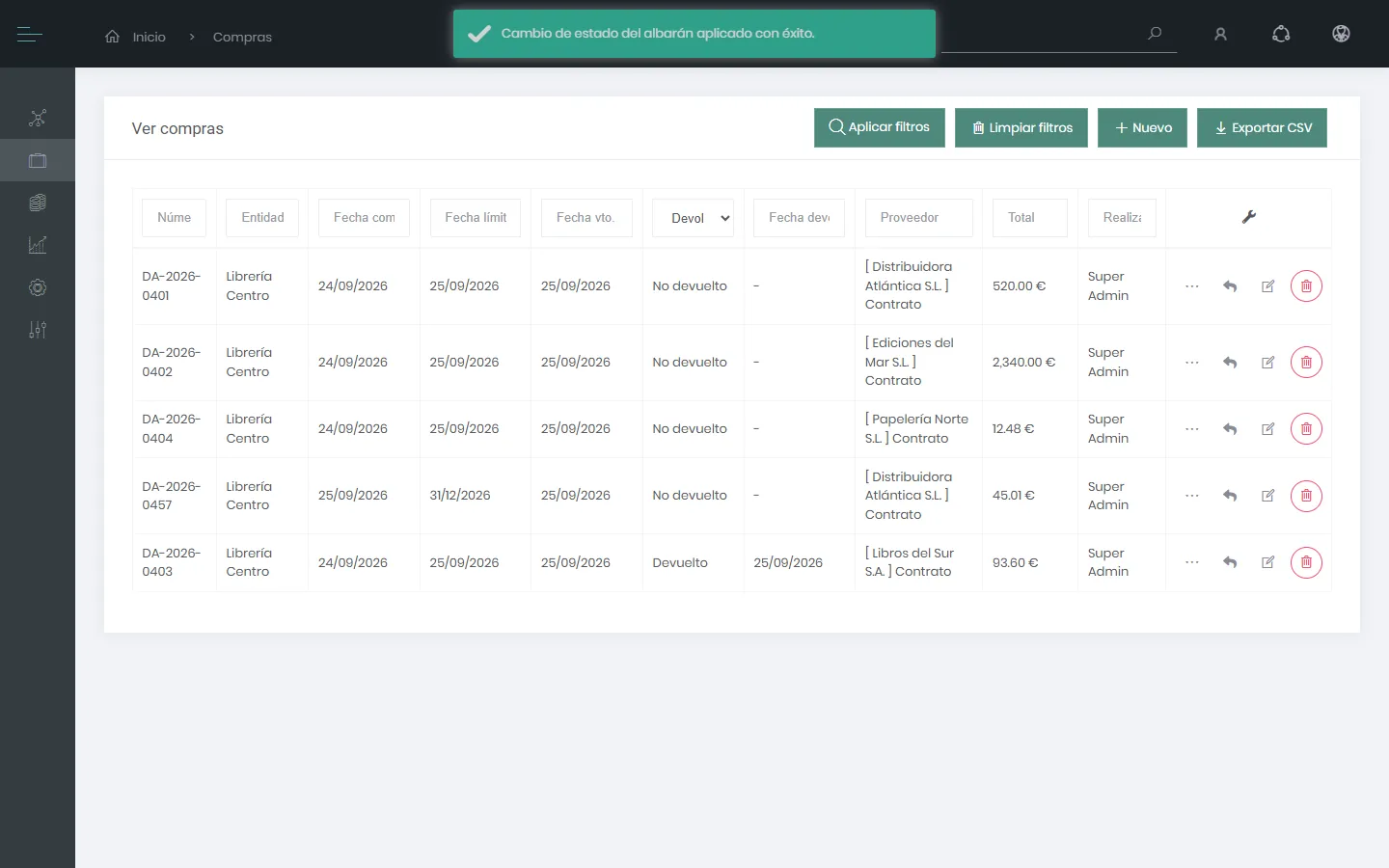
Listado de compras filtrado por Liquidado, con las compras en depósito liquidadas y su fecha de liquidación
El listado filtrado por Liquidación → Liquidado: cada compra liquidada con su Fecha de liquidación y, en su fila, Revertir liquidación y el ojo (Ver).

¿Te equivocaste? Revertir la liquidación

En la compra liquidada, Revertir liquidación la deshace: las unidades vuelven y el aviso dice «Liquidación del albarán … revertida.». Si otra pestaña aún ofrecía Liquidar, eLibreria te dirá que ya está liquidada en vez de deshacerla.

Una compra que se liquidó alguna vez ya no se puede borrar, aunque se revierta: la liquidación forma parte de su historia.

Leer en el blog: Depósito editorial: cómo liquidar, revertir y devolver lo que no vendes, con una rutina mensual para que no se te pase ninguna fecha.

Documentos útiles para el proveedor

  • Imprimir albarán completo: la compra entera, línea a línea, tal como se recibió y donde se colocó al recibirla, aunque después las unidades se hayan movido, vendido o devuelto. Una línea en envases dice los envases y las sueltas («2 envases de 10 + 5 sueltas») y vale lo mismo que en la lista de la compra: el precio del envase por los envases, más cada suelta a su parte del envase.
  • Imprimir liquidación: lo que se le devuelve.
  • Imprimir ventas: lo vendido de esa compra, descontando lo que los clientes devolvieron.
  • Informes → Ventas por albarán: lo vendido de cada albarán de un proveedor, con unidades, coste y desglose de impuestos, que es la base para la factura que te emitirá el proveedor (ver Informes).

Los tres primeros están en el botón … de cada compra del listado:
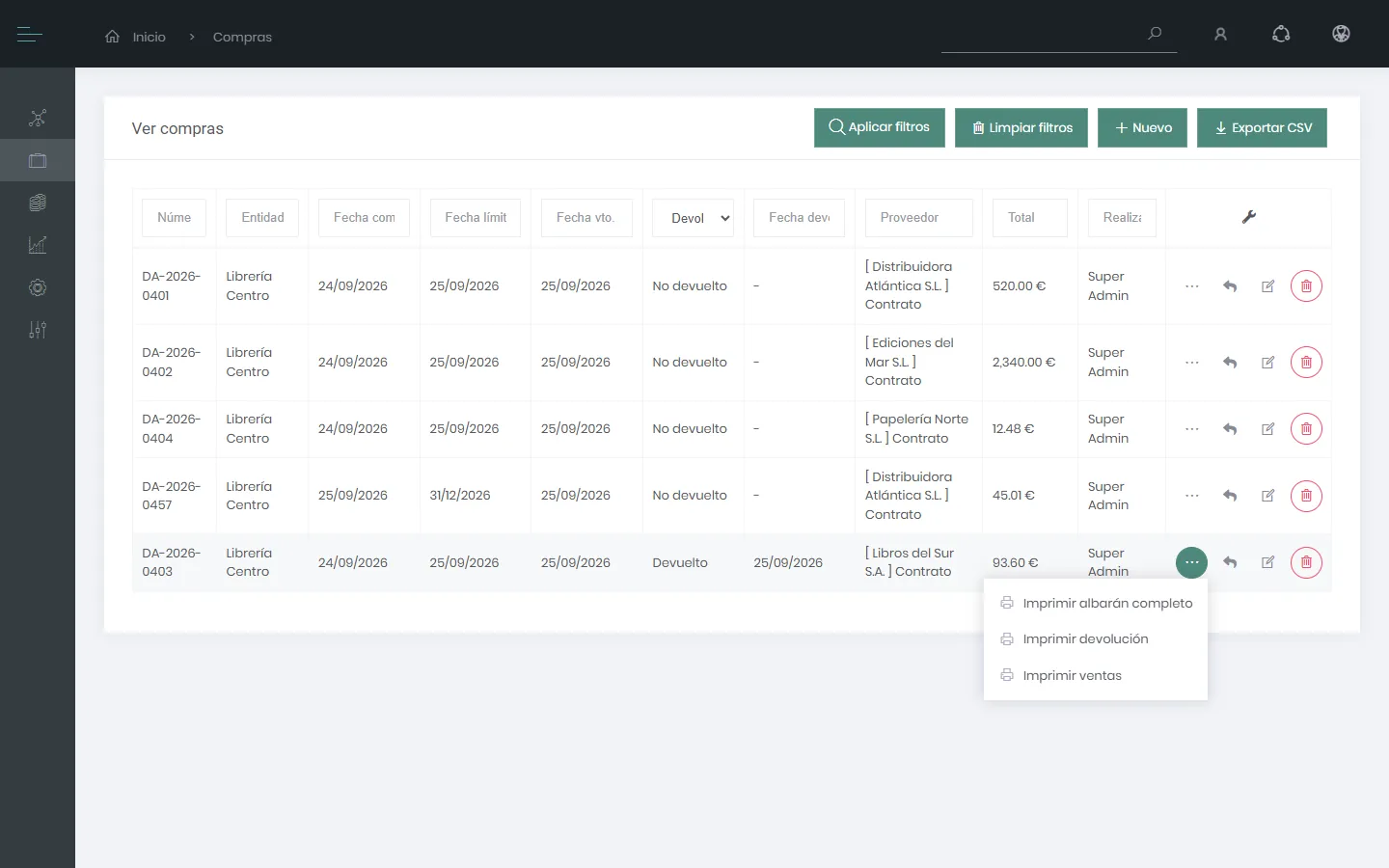
Menú … de una compra liquidada abierto, con Imprimir albarán completo, Imprimir liquidación e Imprimir ventas
El menú … de una compra liquidada: Imprimir albarán completo, Imprimir liquidación e Imprimir ventas.
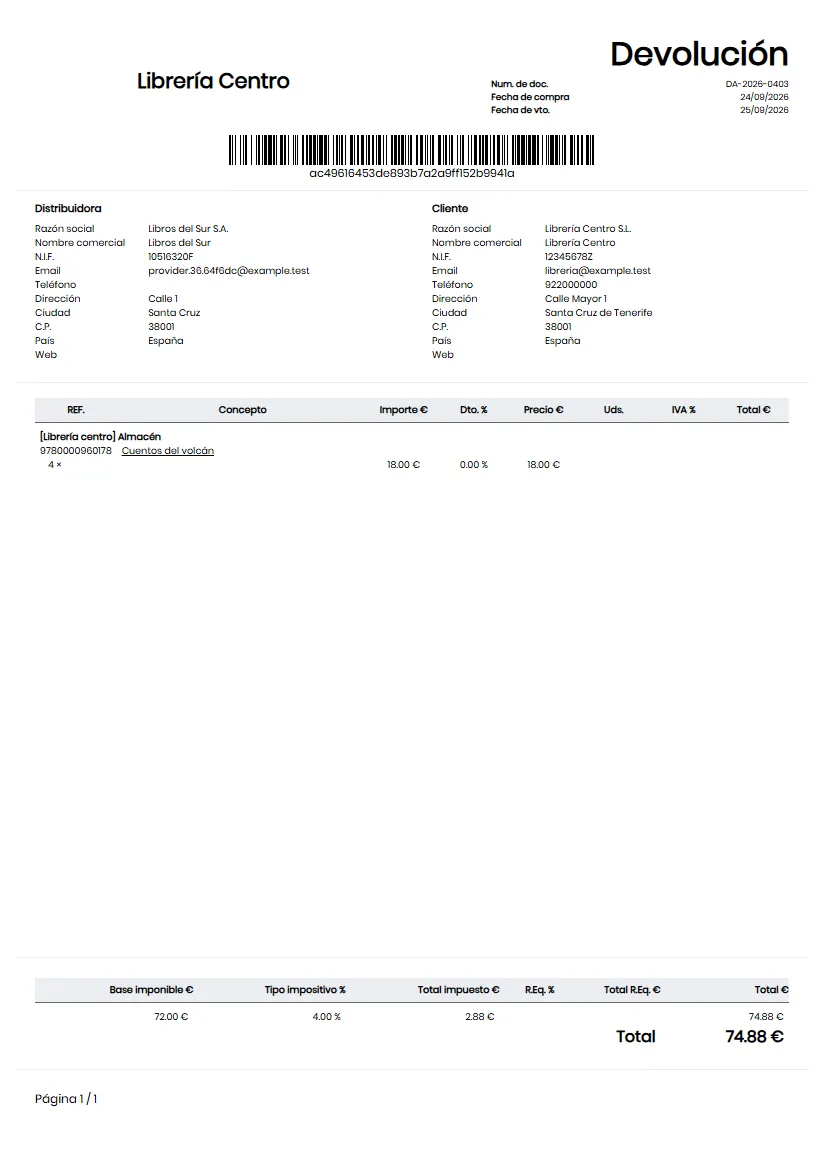
Documento Devolución impreso en A4 con la distribuidora, la librería como cliente, la unidad que vuelve desde [Centro] Almacén y el desglose de impuestos
El documento de la liquidación (Imprimir liquidación), titulado «Devolución»: distribuidora, tu librería, las unidades que vuelven de cada ubicación y el desglose de impuestos.