Canjear tickets por una factura

Cuando un cliente que pagó con ticket te pide factura, no hagas una venta nueva: canjea el ticket.

Qué es un canje

Cuando un cliente que pagó con ticket te pide factura, el ticket se canjea: se emite una factura completa con sus datos que sustituye al ticket. El ticket no se modifica. Puedes juntar varios tickets del mismo cliente en una sola factura.

Un ticket se puede canjear durante cuatro años desde su fecha, y solo una vez.

Canjear tickets, paso a paso

  1. Busca la venta (lupa de arriba o Logística → Ventas) y, en su vista, pulsa Hacer factura. Se abre Canjear tickets con ese ticket el primero de la lista y ya marcado, por antiguo que sea. También puedes entrar directamente por Logística → Canjear tickets.
  2. Si trabajas como administrador sin tienda asignada, la pantalla te pide primero «Elija una tienda y pulse «Ver sus tickets».»: elige la Tienda y pulsa Ver sus tickets. Una frase bajo la tienda dice de quién son los tickets listados: «Se muestran los tickets de todas las tiendas de …» cuando su entidad tiene varias, o «Se muestran los tickets de …» con el nombre de la tienda. Un empleado ve directamente los tickets de su tienda, y solo esos.
  3. Marca los tickets que trae el cliente (puedes juntar varios en una sola factura). La lista va de los más nuevos a los más antiguos, de 50 en 50: los botones de página que hay debajo llevan a los anteriores. Los tickets que marques se conservan al cambiar de página y aparecen los primeros, ya marcados, igual que lo escrito en el cliente, la forma de pago y las notas. La casilla Filtrar por número, fecha o importe acorta la página que estás viendo; los tickets ya marcados no se ocultan.
  4. En Cliente, empieza a escribir su NIF o su nombre y elígelo de las sugerencias. La factura necesita su NIF y su dirección, y no hace falta salir de la pantalla para darlos: si el cliente no está, la última sugerencia, Escribir los datos de un cliente nuevo, abre sus datos con lo que ya has escrito puesto; al guardarlos queda elegido. Si el cliente elegido no tiene dirección, la pantalla lo dice y Completar datos te deja escribirla.
  5. Si quieres, elige la Forma de pago y escribe unas Notas (por ejemplo, «Pagado con tarjeta en caja»). Las dos salen en la factura y se pueden cambiar después desde su vista (ver Cambiar la forma de pago o las notas de una factura emitida). La Descripción de la operación viene con la de la entidad fiscal; cámbiala antes de emitir si esta factura es de otra cosa, porque va en el registro que se envía a Hacienda y después ya no se cambia.
  6. Pulsa Emitir factura. Se abre la factura del canje. La factura vale lo mismo que se cobró: si el ticket llevaba un código promocional, cada línea muestra su parte del descuento en la columna Dto. € y su total ya descontado. La vista de la factura y su impresión en A4 (en la última página) dicen «Sustituye a:» con el número y la fecha de cada ticket, como el ticket impreso.
  7. Pulsa Imprimir y entrégala al cliente.
Si falta algo —el cliente, o ningún ticket marcado—, la pantalla vuelve con el aviso, en la misma tienda, con los tickets que habías marcado y lo escrito en Cliente, y marca en rojo lo que falta: corrígelo y emite otra vez.

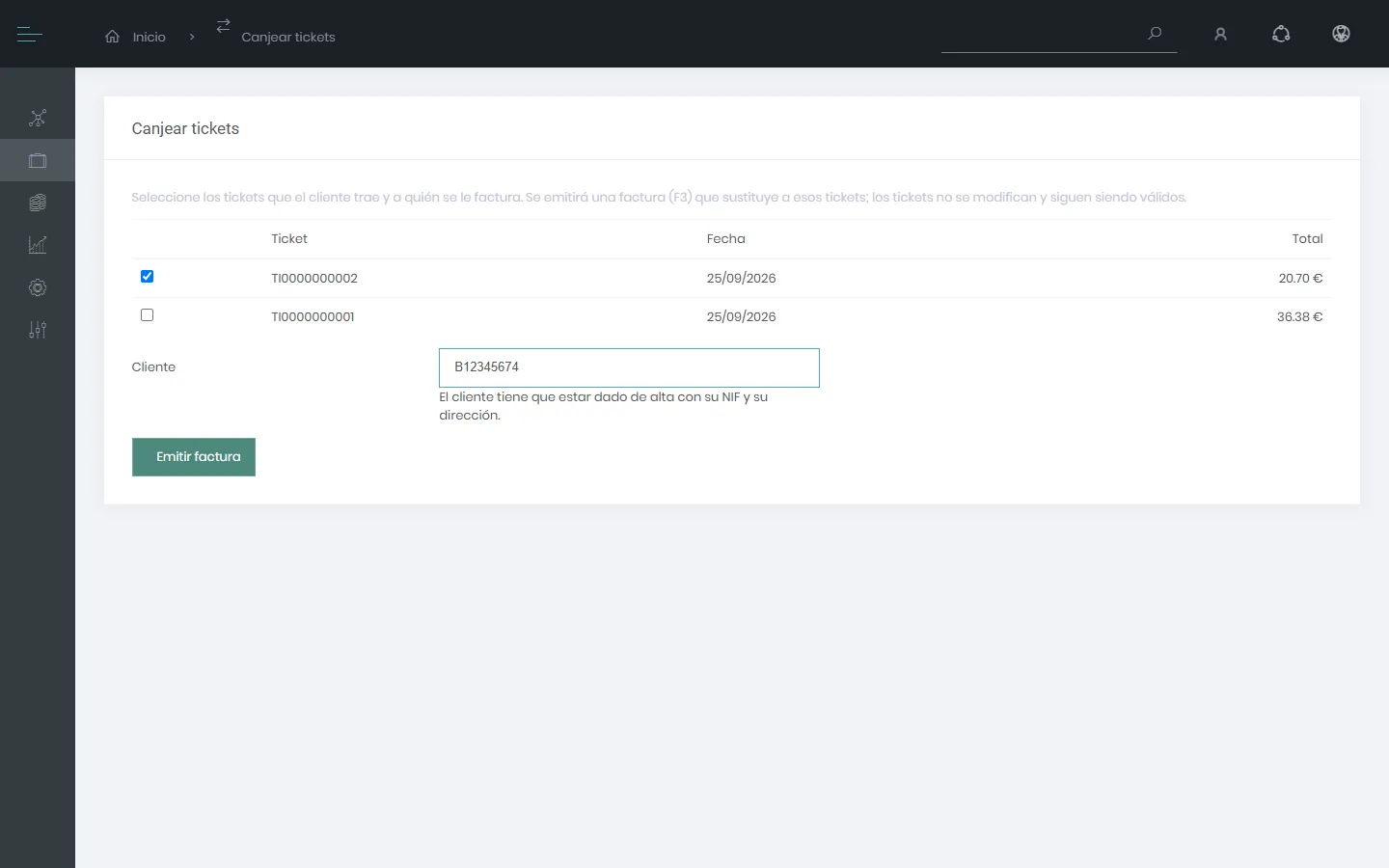
Pantalla Canjear tickets con la frase de qué tickets se muestran, el cliente, la forma de pago, las notas y la descripción de la operación, y debajo la lista de tickets con un ticket antiguo el primero y marcado
Canjear tickets: abierta con Hacer factura desde un ticket del 03/10. Arriba, de quién son los tickets listados («Se muestran los tickets de La Laguna»); el cliente, la forma de pago, las notas y la descripción de la operación antes del botón; debajo, ese ticket el primero y ya marcado, por encima de otros más nuevos, y después los demás, del más nuevo al más antiguo.
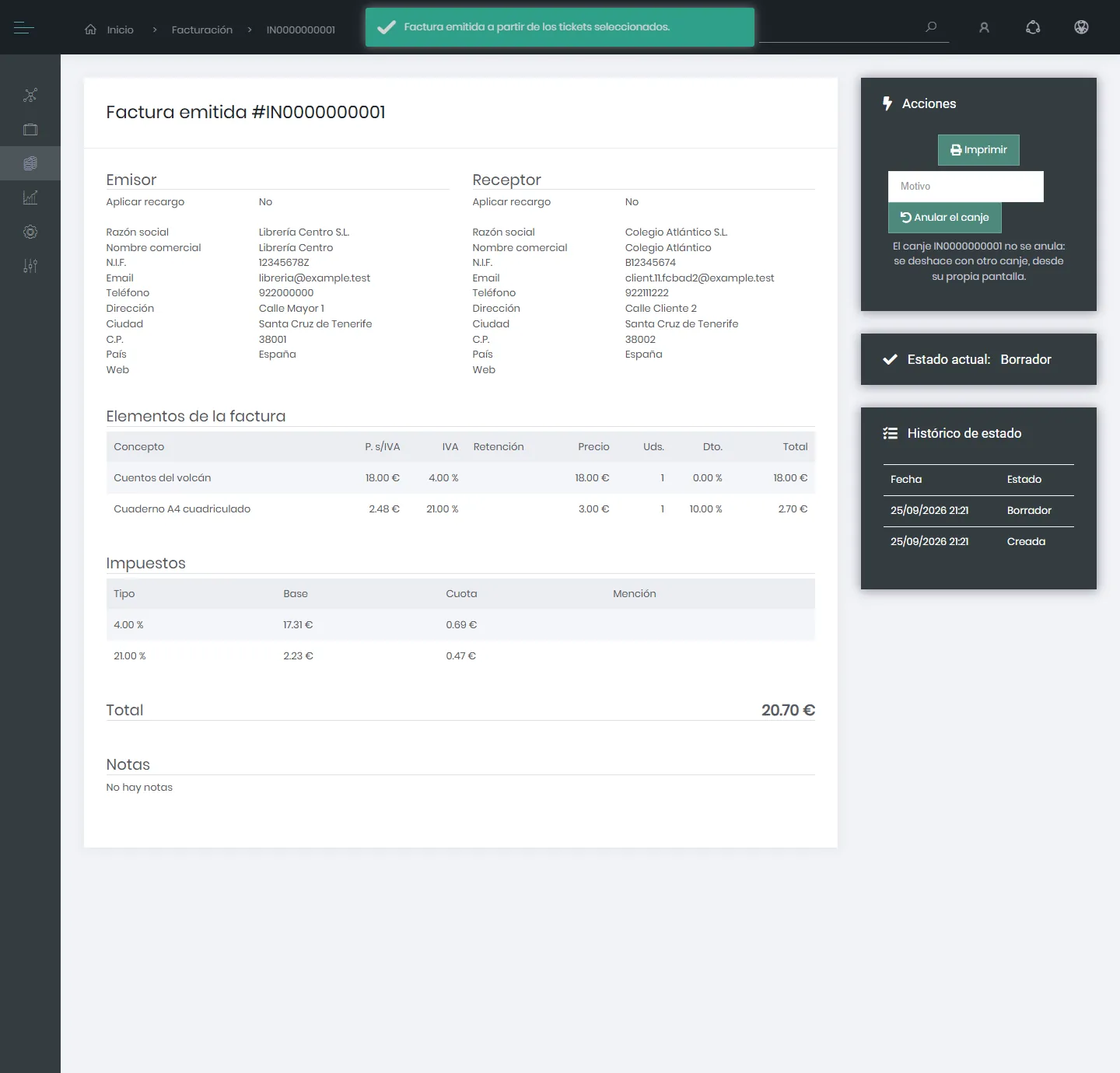
Factura de canje F26-0000000004 pagada, con emisor, cliente, líneas, impuestos y total, el cobro con tarjeta, las notas y el ticket al que sustituye, y a la derecha Deshacer el canje con su motivo y Editar datos no fiscales
La factura del canje: emisor, cliente, líneas, impuestos y total; debajo, el Cobro con la forma de pago, las notas y el ticket al que sustituye («Sustituye a: T26-0000000103»). A la derecha, Deshacer el canje con su Motivo y Editar datos no fiscales. El canje nace Pagada cuando sus tickets se cobraron en caja, porque no mueve dinero: no ofrece Marcar como cobrada.
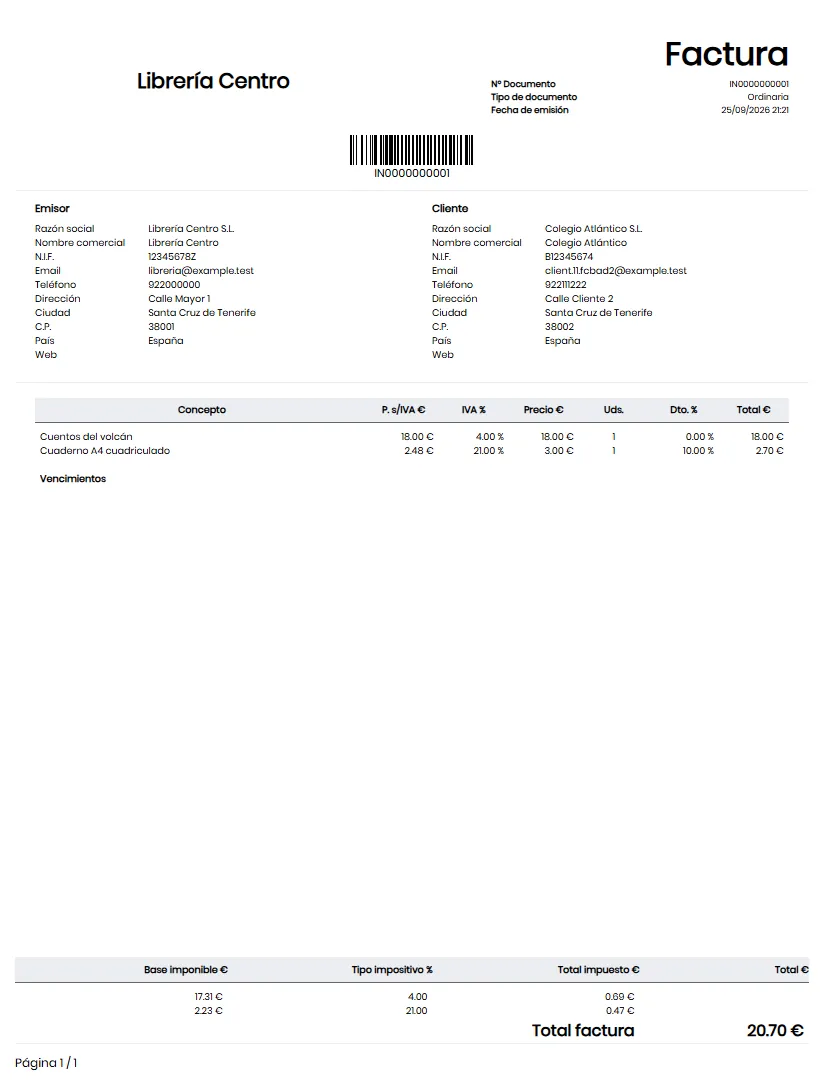
Factura del canje impresa en formato A4, con emisor, cliente, líneas, forma de pago, notas, desglose de impuestos y la línea Sustituye a con el ticket
La factura del canje impresa (A4), lista para entregar o guardar en PDF; al pie, «Sustituye a:» con el ticket canjeado.

Qué dice el A4

Cada línea imprime el tipo de impuesto con el que se emitió, con coma («4,00 %»), aunque después se cambie el impuesto en la configuración. Una línea exenta de un documento con otras líneas con tipo dice «—». Si ninguna línea lleva tipo (un comerciante minorista de IGIC), el A4 no imprime ni la columna del tipo ni la del precio sin impuesto, igual que el ticket. Un documento pagado, o sin días en sus vencimientos, no imprime el bloque Vencimientos; uno con vencimientos imprime cada cargo y lo que queda, que suman exactamente el total. Una fila de los datos del emisor o del cliente sin valor no se imprime.

Deshacer un canje equivocado

Un canje con datos equivocados (otro cliente, tickets de más o de menos) no se rectifica: se deshace. Un administrador, en la vista de la factura del canje, escribe el Motivo y pulsa Deshacer el canje. Se emite el canje inverso —una factura por el mismo importe en negativo, titulada «Factura que deshace un canje», que dice qué canje deshace; es lo que pide la AEAT, que no admite anular ni rectificar un canje— y los tickets vuelven a quedar libres para canjearlos bien.

Si el cliente quería todos sus tickets en una sola factura y ya le hiciste una con uno de ellos, deshaz ese canje (con un motivo como «el cliente quiere todos los tickets en una factura»); si hiciste varias, deshaz cada una. Después, en Canjear tickets, marca todos sus tickets (los marcados se conservan al cambiar de página), elige al cliente y pulsa Emitir factura. Las facturas deshechas y las negativas se quedan como están —dicen «Canje deshecho por …» y «Deshace el canje …»— y no hay nada más que hacer con ellas: no se canjean, no se anulan y no se deshacen. Solo se juntan los tickets: una compra cobrada con Quiere sus datos en la factura (simplificada cualificada, serie SC) ya es una factura con sus datos y no entra en un canje (ver El cliente de la venta y el documento que se emite).

Un ticket solo puede estar en un canje a la vez: mientras su canje siga en vigor, la pantalla lo rechaza («ya se canjeó en…»). Cada canje se deshace una sola vez, y un ticket se puede canjear hasta cuatro años después de su fecha.