La caja (TPV)
La pantalla de venta del día a día: escanea, cobra y entrega el ticket. Y también los casos menos habituales: vales, anticipos y varias formas de pago.
La pantalla de venta
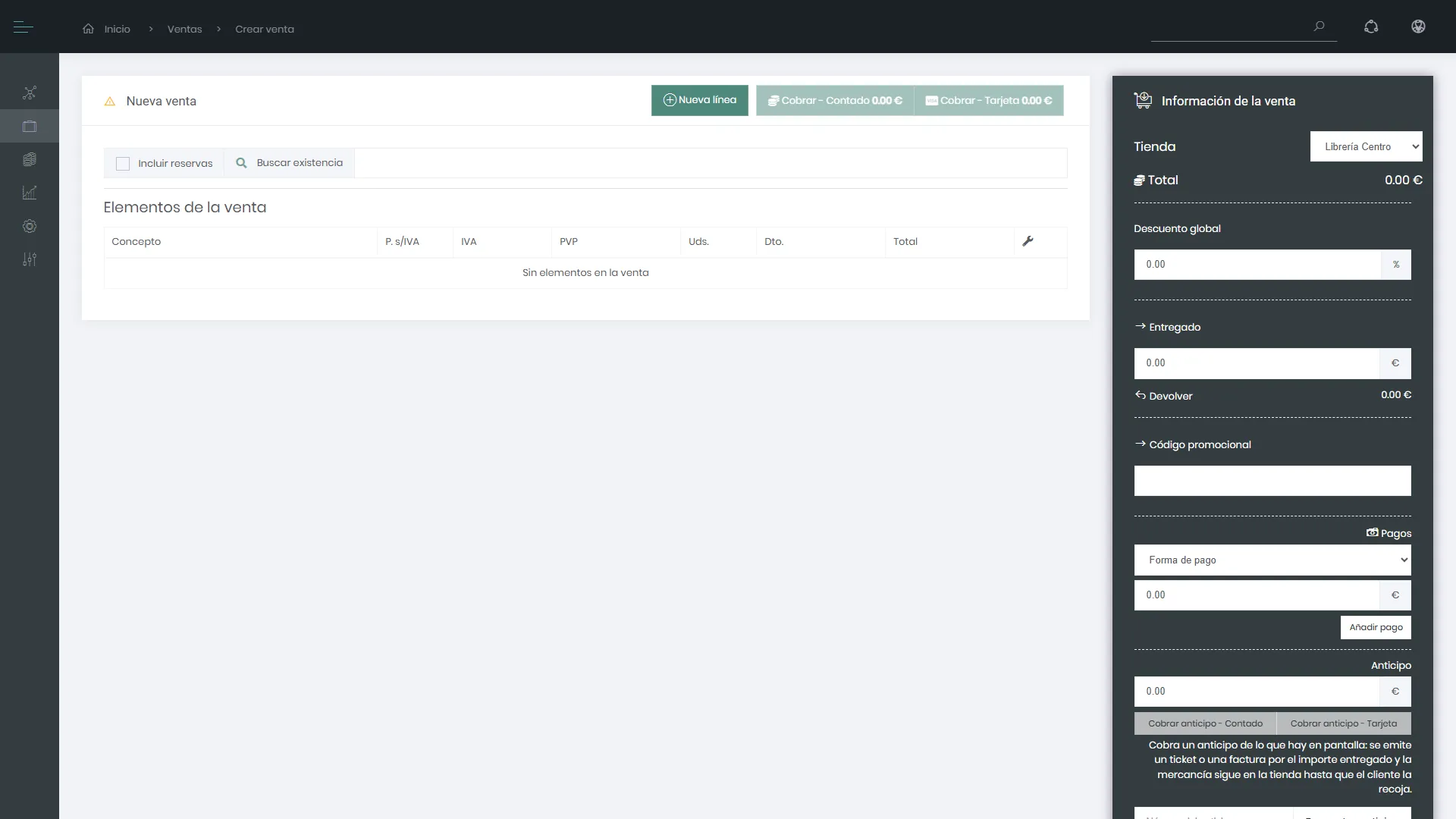
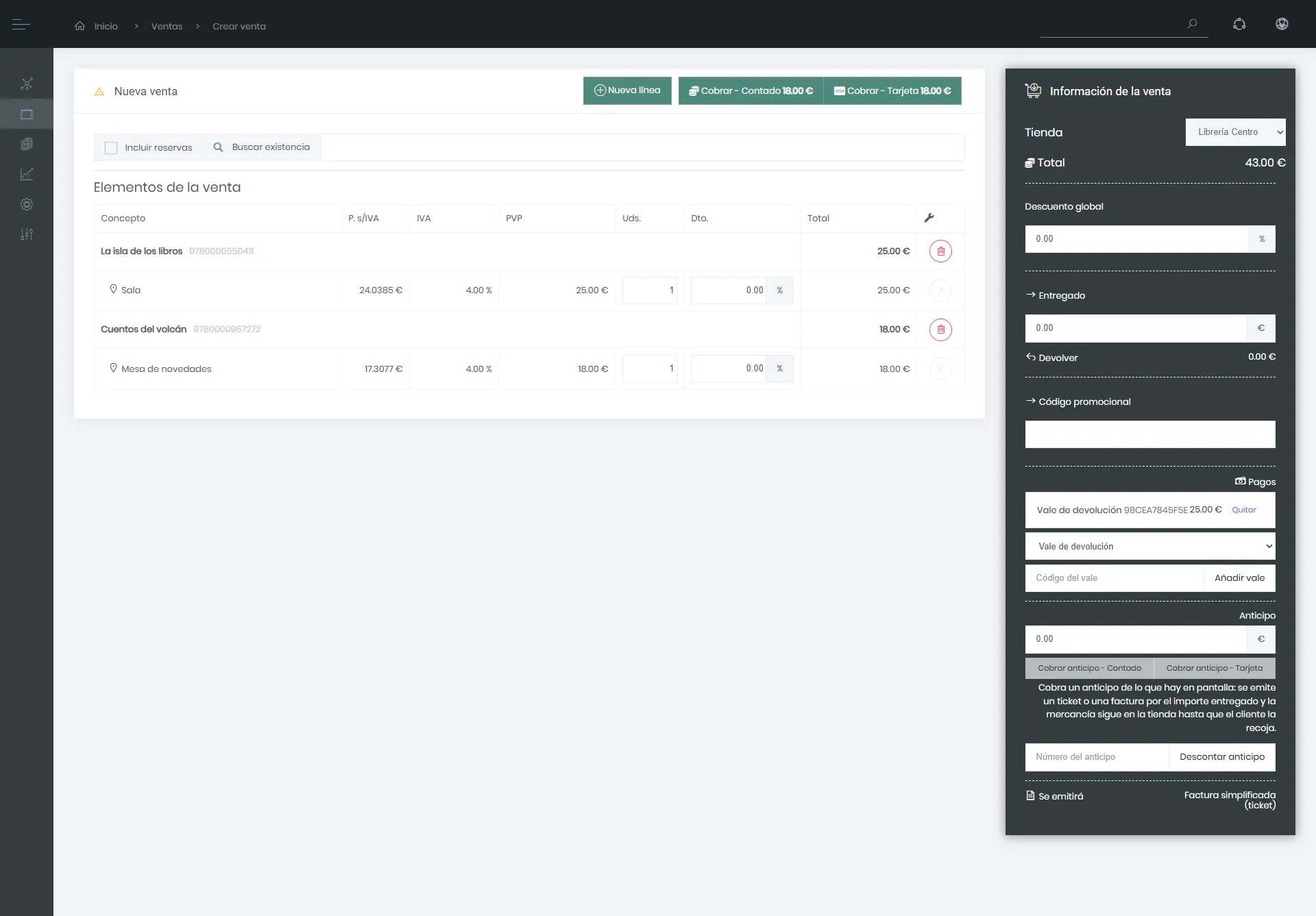
Abre la caja desde Logística → Ventas → Nuevo, o con el atajo Nueva venta de las acciones rápidas. La pantalla tiene dos partes: a la izquierda, el buscador y los elementos de la venta; a la derecha, la información de la venta (tienda, total, descuento global, entregado y cambio, código promocional, pagos, anticipos y el documento que se emitirá). Si trabajas en más de una tienda, elige la Tienda antes de empezar.
Vender, paso a paso
- Escanea el código o escríbelo y pulsa Intro; también puedes buscar por título. La búsqueda ofrece artículos, envases y lotes, y dice cuántos hay disponibles en cada localización.
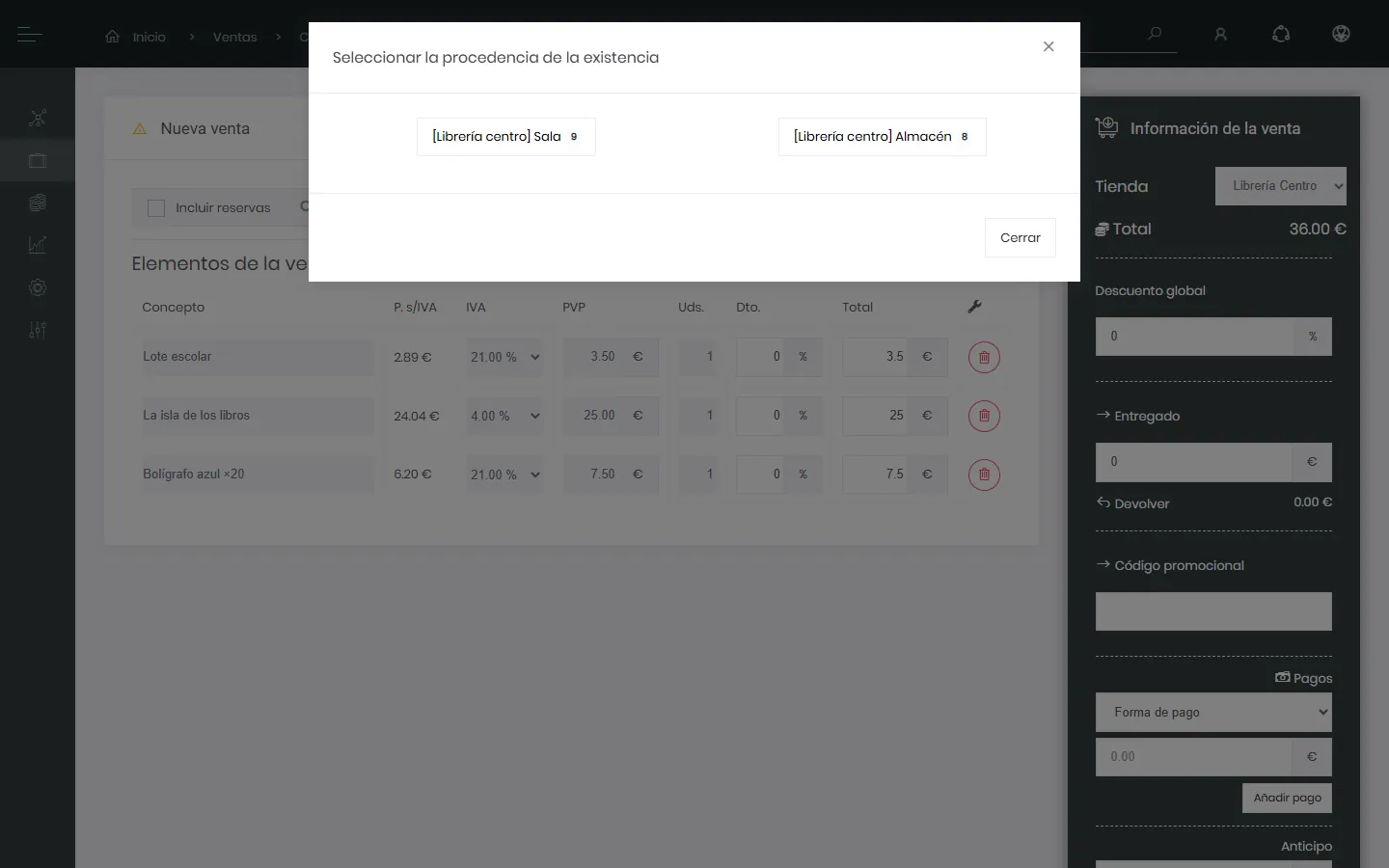
- Si el artículo está en varias localizaciones, elige de cuál sale («Seleccionar la procedencia de la existencia»). Escanear otra vez lo mismo suma una unidad a la misma línea.
- El precio lo pone eLibreria: el PVP de la compra de la que sale la unidad, o el de la ficha. Puedes aplicar descuento por línea (en %) o a toda la venta con Descuento global.
- Si la venta es de un cliente, pulsa Elegir o crear cliente: se puede en cualquier venta, del importe que sea. Si no está dado de alta, Nuevo cliente lo crea ahí mismo (con su NIF, su nombre y su email) y la venta sigue en pantalla.
- Si el cliente combina formas de pago, añádelas en Pagos (ver Cobrar con varias formas de pago o con un vale). En Entregado puedes escribir lo que te da el cliente para ver el cambio.
- Pulsa Cobrar - Contado o Cobrar - Tarjeta: los dos botones dicen el importe que falta (si los pagos ya lo cubren todo, el botón dice solo Cobrar). Se emite el documento y la mercadería sale.
Un ejemplo completo
Una clienta se lleva un «Lote escolar», el libro «La isla de los libros», una caja de 20 bolígrafos y un bolígrafo suelto.
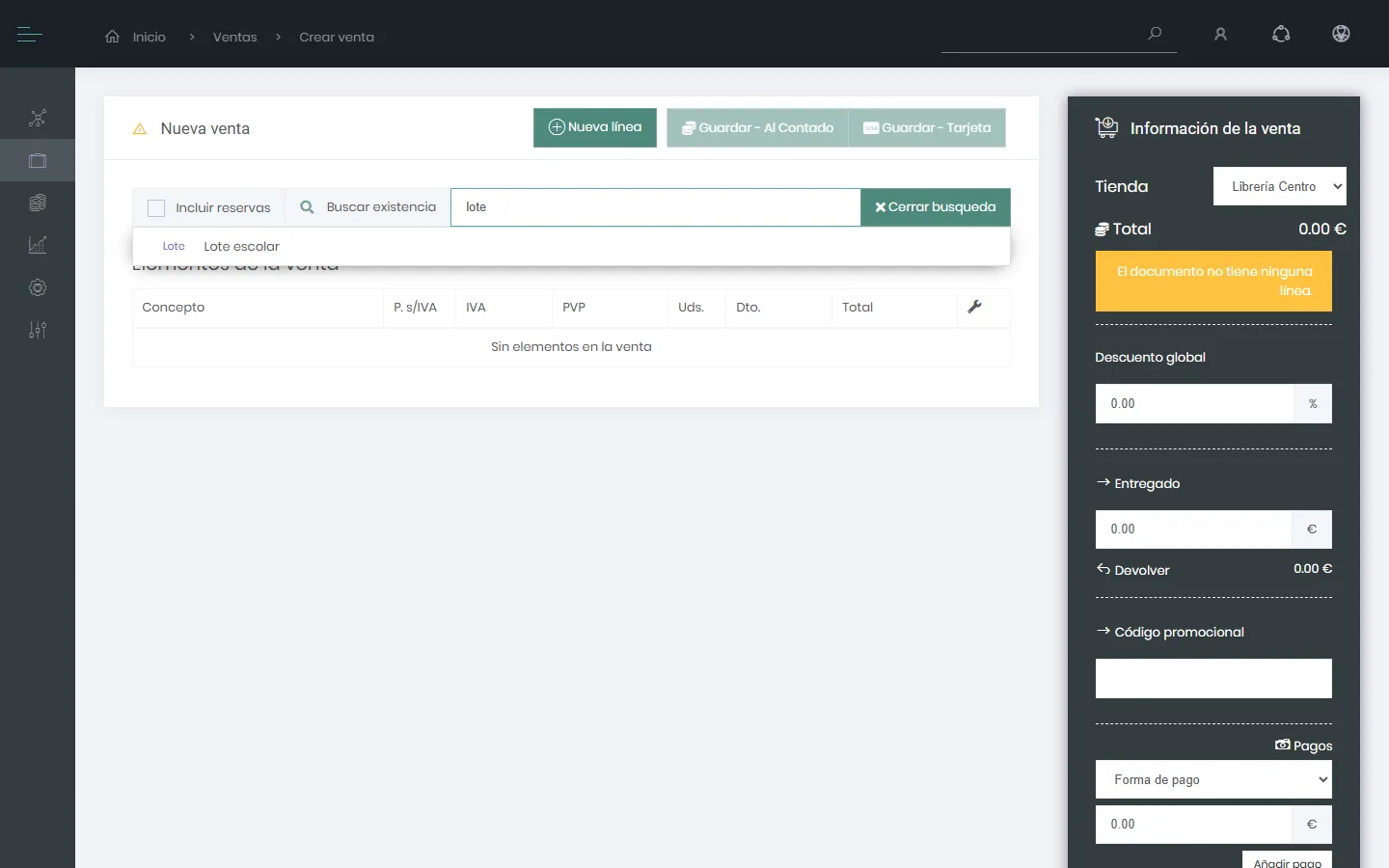
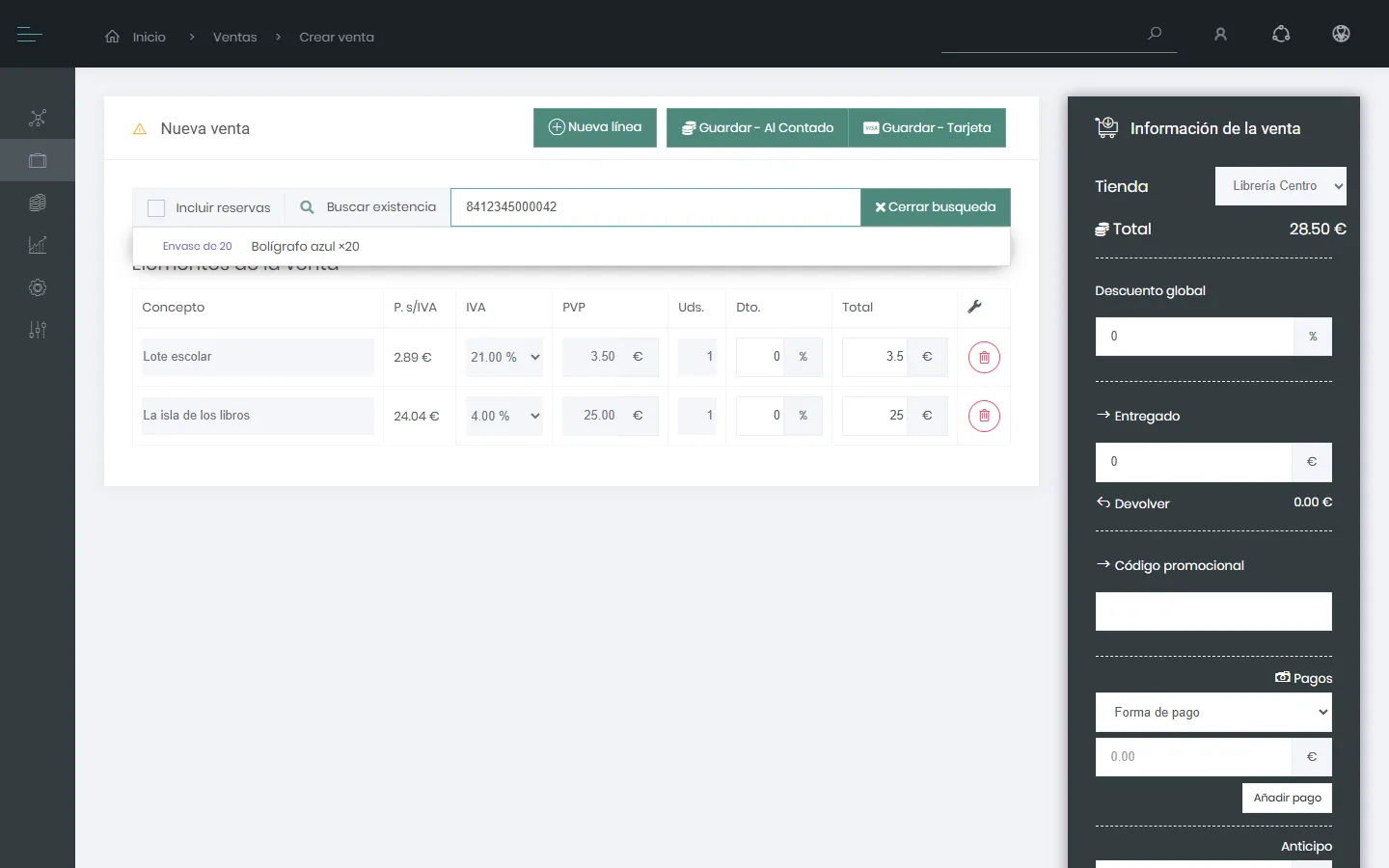
Al pedir el bolígrafo suelto, como hay sueltos en dos localizaciones, la caja pregunta de cuál sale y cuántos hay en cada una:
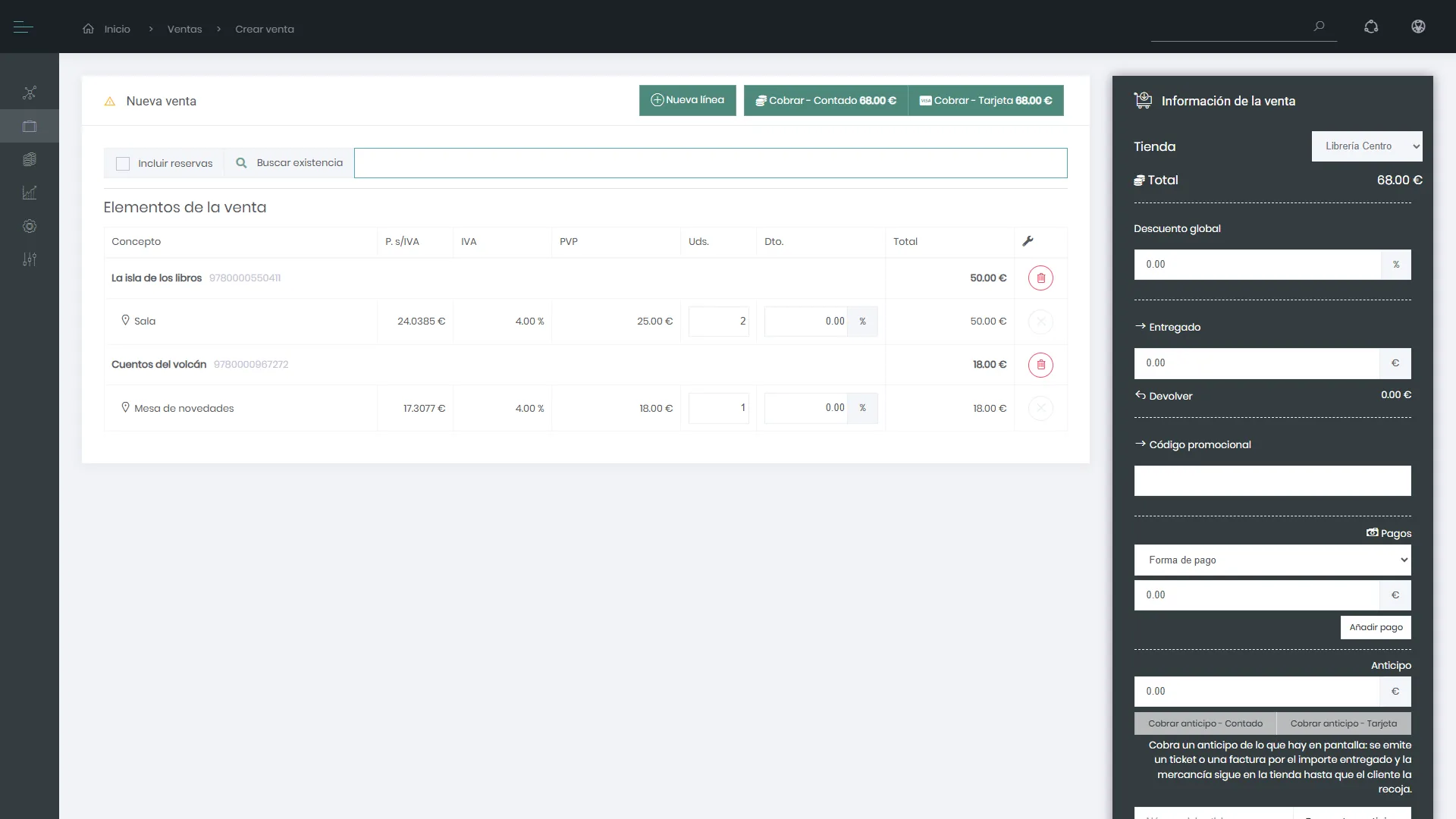
La caja agrupa cada artículo en un bloque: la cabecera dice el título, el código y el total del artículo, y debajo va una línea por cada localización de la que salen las unidades, con su precio sin impuesto, su impuesto, su PVP, las unidades, el descuento y el total. Todos los importes los calcula eLibreria; la papelera del bloque quita el artículo entero. Si un envase se abre al vender un suelto, un aviso azul lo dice sobre las líneas.
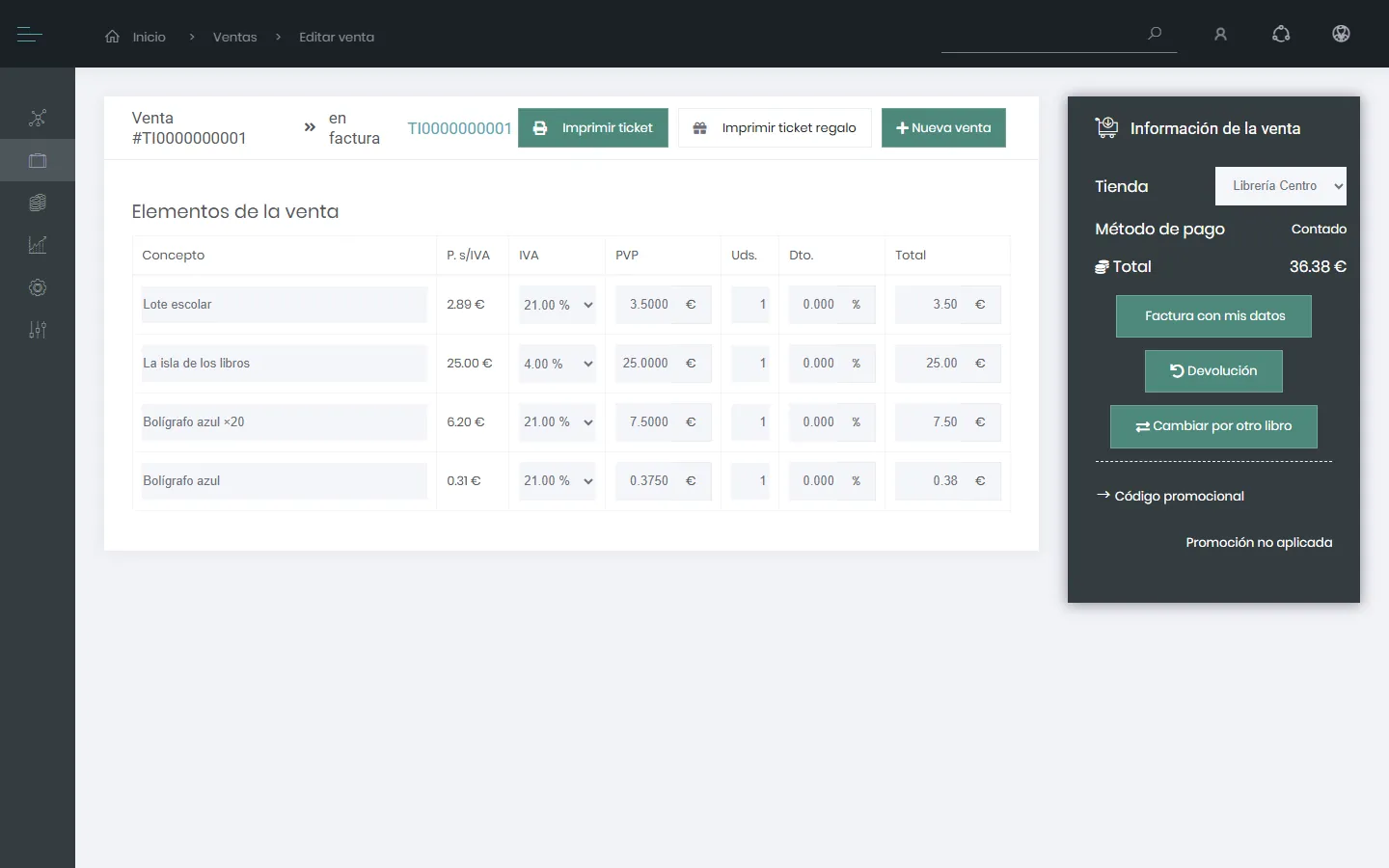
La vista de la venta y el ticket
Al cobrar, la venta queda emitida y la pantalla cambia a la vista de la venta, con su número de ticket y los botones Imprimir ticket, Imprimir ticket regalo (el mismo ticket sin importes), Nueva venta, Factura con mis datos, Devolución y Cambiar por otro libro.
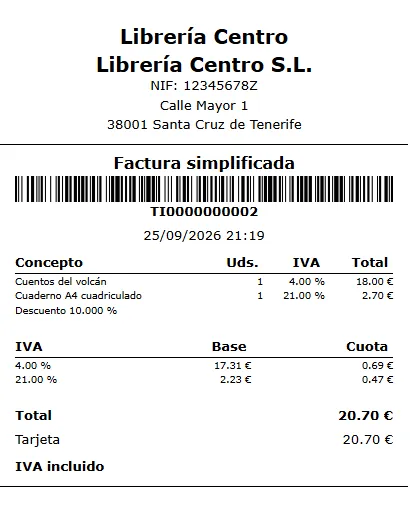
El ticket es una factura simplificada: nombre comercial y razón social, NIF y dirección de la librería; número y fecha; cada línea con unidades, impuesto y total; la base y la cuota de cada tipo de impuesto; el total y cómo se pagó. Si lo imprimes otra vez, sale marcado Duplicado. Los datos de la librería se toman en el momento de la venta: si mañana cambia tu dirección, los tickets de hoy siguen diciendo la de hoy. Los textos de cabecera y pie («Gracias por su visita») se configuran en Mensajes de factura simple.
Las reservas de la caja
Mientras un libro está en la pantalla de una caja, queda reservado para esa caja: otra caja no puede venderlo al mismo tiempo. La reserva se renueva sola mientras la caja está abierta y caduca si se cierra la pantalla sin cobrar, así que un libro nunca se queda bloqueado. Si al cobrar otra caja se adelantó, eLibreria rechaza esa línea diciendo cuál.
La casilla Incluir reservas permite vender también unidades apartadas para clientes (por ejemplo, cuando viene el propio cliente a recogerlas).
El cliente de la venta y el documento que se emite
Elegir un cliente pone la venta a su nombre: aparece en su ficha, su saldo puede pagarla y, si se devuelve o se anula, lo pagado con su saldo vuelve a su saldo. Que el documento lleve sus datos es otra cosa, y la caja lo dice debajo del cliente («Se emitirá…»):
- Quiere sus datos en la factura sale marcado cuando su ficha está completa para facturarle; si lo desmarcas, se entrega un ticket sin sus datos y la venta sigue a su nombre.
- Por encima de 400,00 € hay que decir quién compra, y por encima de 3.000,00 € no se puede entregar un ticket: entonces el documento lleva los datos del cliente aunque no los pida, y la caja lo avisa. Lo mismo si es una empresa o un profesional que compra para su negocio.
- Si a la ficha le falta algo para facturarle (NIF, dirección), la caja dice qué falta; mientras el importe permita un ticket, la venta se cobra como ticket a su nombre.
- Cuando una venta descuenta un anticipo, el documento sigue al del anticipo: si el anticipo fue un ticket, la venta también lo es.
Documentos que emite la caja
- Ticket (factura simplificada): lo normal.
- Factura simplificada cualificada: un ticket con los datos del cliente (NIF y domicilio), para los casos que permite la ley.
- Factura completa: con todos los datos del cliente.
- Si un cliente pide factura de un ticket ya cobrado: Canjear tickets.
Cobrar con varias formas de pago o con un vale
En Pagos, elige la forma (Contado, Tarjeta, Vale de devolución o Cheque o bono de un tercero), escribe el importe y pulsa Añadir pago; repite con otra forma si el cliente paga una parte de cada manera.
Un vale no lleva importe: elige Vale de devolución, escribe el código del vale impreso en el justificante de la devolución y pulsa Añadir vale. Paga lo que le queda, nunca más de lo que falta, y la caja rechaza un código ya gastado o ya añadido. Lo que falte se cobra con Cobrar - Contado o Cobrar - Tarjeta, que ya dicen el importe.
El saldo del cliente es dinero a favor de un cliente concreto, que solo ese cliente puede gastar. Se ofrece como forma Saldo del cliente cuando la venta tiene un cliente con saldo; la caja lo añade sola por lo que el saldo cubre.
Cobrar un anticipo y descontarlo después
Un anticipo sirve para que el cliente pague antes algo que la tienda todavía no tiene para vender: un libro que hay que pedir. Si el libro está en la estantería, no hace falta anticipo: se vende. Como la caja no deja vender un artículo sin existencias disponibles, el anticipo se cobra sobre una línea libre:
- Pulsa Nueva línea y escribe el concepto (por ejemplo «Encargo: título del libro»), el impuesto y el precio de lo encargado.
- Elige el cliente con Elegir o crear cliente, si quieres que el anticipo quede a su nombre.
- En Anticipo, escribe lo que deja el cliente (nunca más que el total de la pantalla) y pulsa Cobrar anticipo - Contado o Cobrar anticipo - Tarjeta. Se emite un ticket (o una factura) por ese importe, con su número: es el justificante que se queda el cliente. Guarda su número.
- Cuando el libro llega, recíbelo en una compra como cualquier otro (ver Compras y albaranes).
- Cuando el cliente viene a buscarlo, véndelo en la caja, escribe el número del anticipo en Número del anticipo y pulsa Descontar anticipo: la caja muestra el Resto a pagar y se cobra como siempre.
Si el cliente renuncia al encargo, abre la venta del anticipo (por su número, en la lupa de cabecera o en Logística → Ventas) y pulsa Anular reserva: devuelve lo que quede del anticipo, todo o una parte, con la forma que elijas.
Promociones, códigos rápidos y cambios
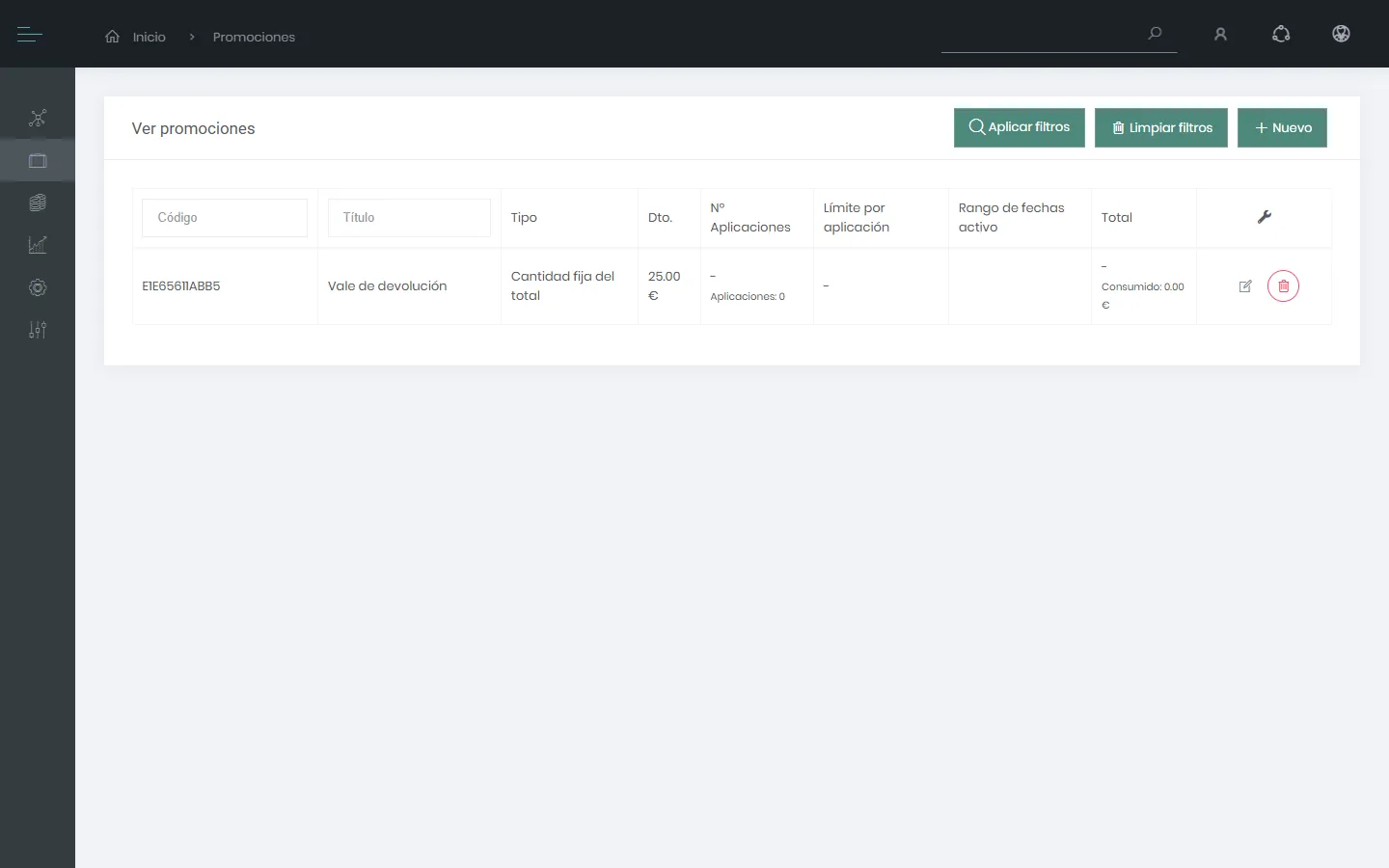
- Promociones (Logística → Promociones): códigos de descuento con sus fechas de validez. El vendedor los escribe en Código promocional.
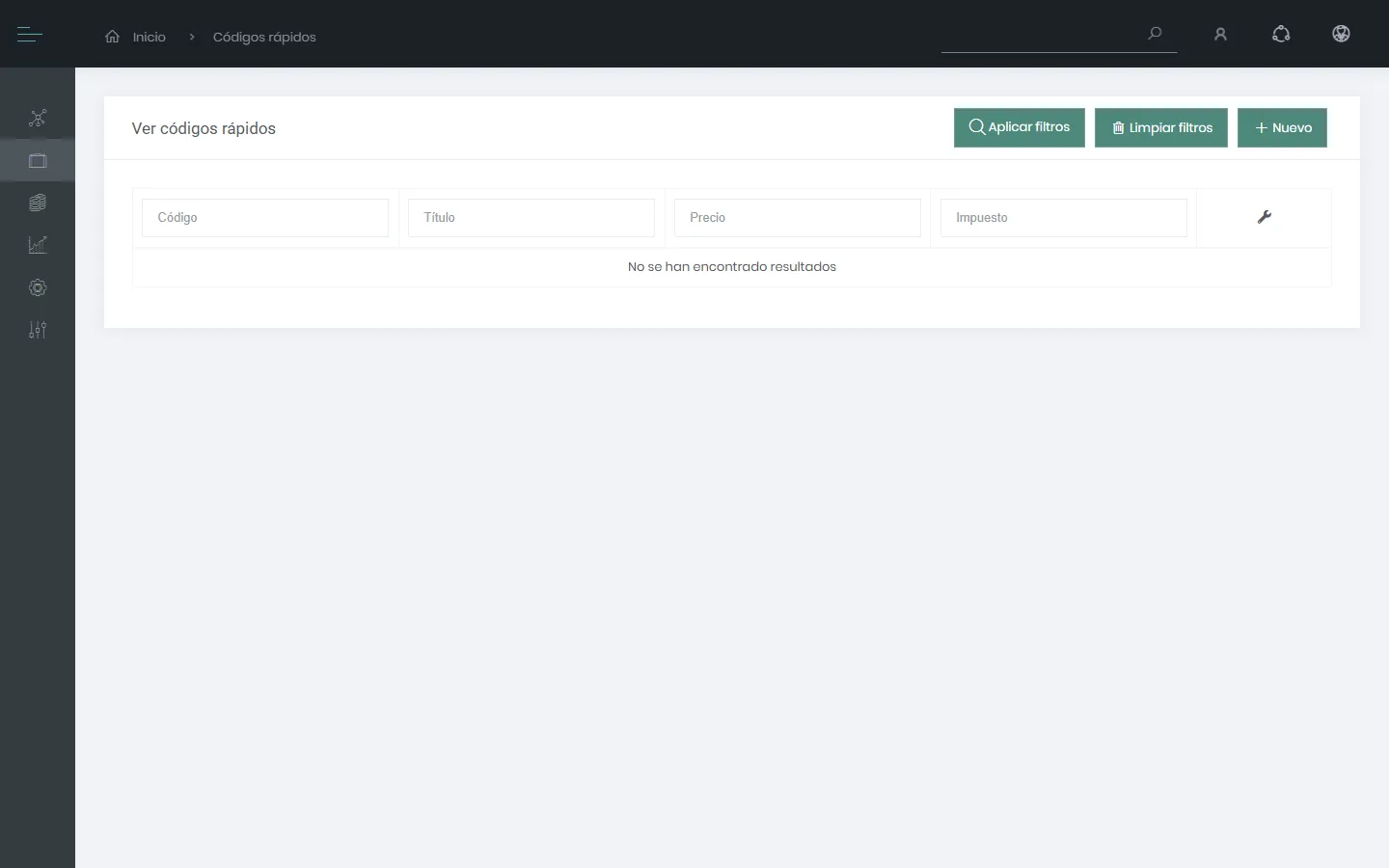
- Códigos rápidos (Logística → Códigos rápidos): conceptos con precio e impuesto que se venden sin existencias (fotocopias, encuadernación…).
- Cambiar por otro libro (en la vista de una venta): el cliente devuelve un artículo y se lleva otro; eLibreria calcula la diferencia y hacia qué lado va. Ver Cambiar un artículo por otro.
El listado de ventas
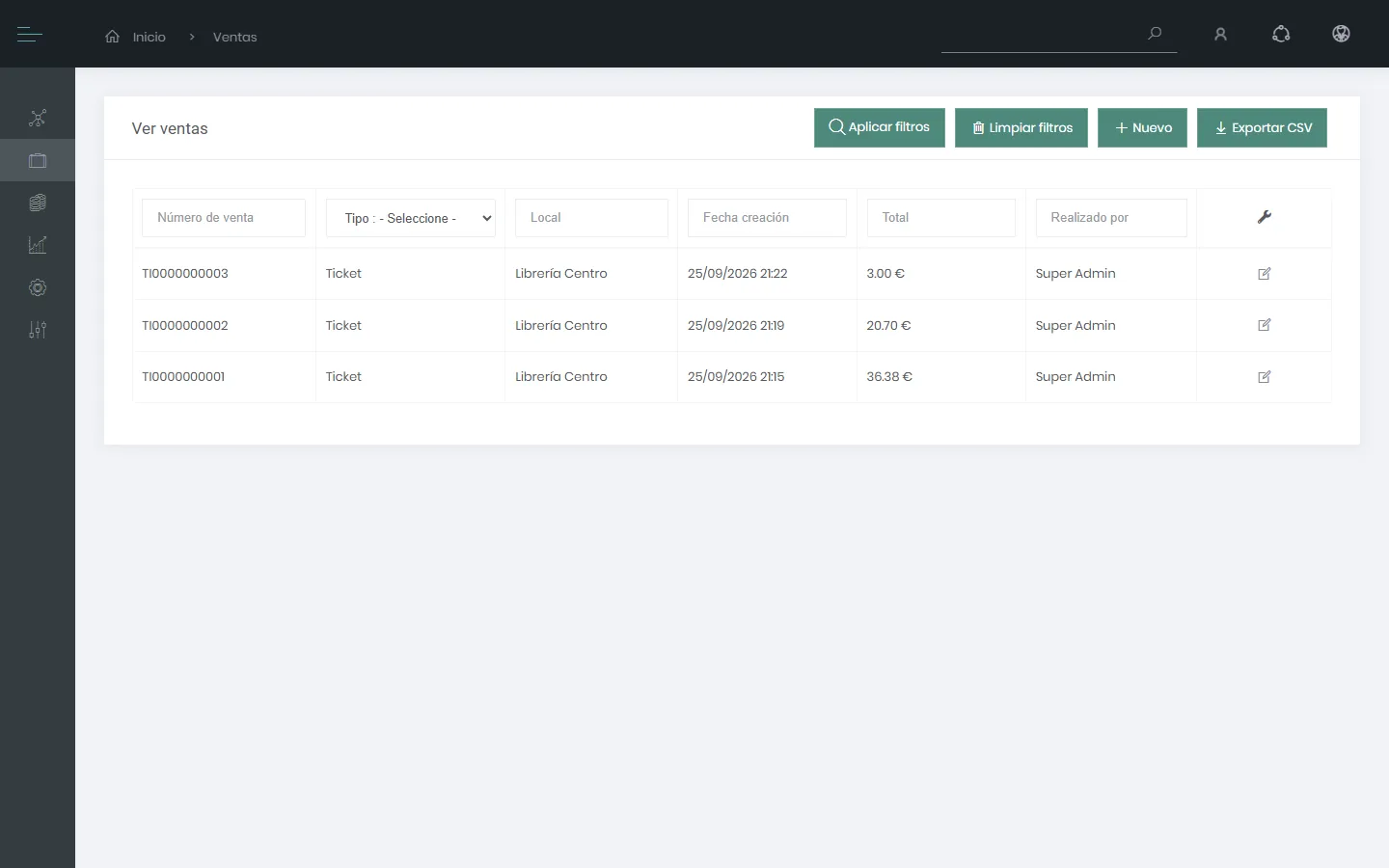
Logística → Ventas lista todas las ventas con su número, tipo, tienda, fecha, total y quién las hizo, con filtros y Exportar CSV. El lápiz abre la vista de la venta, desde la que se devuelve, se cambia, se pide factura o se reimprime. También puedes llegar a una venta escribiendo su número en la lupa de cabecera.