Documentos fiscales y facturación
Qué documentos emite eLibreria, cómo se numeran y cómo se hace una factura que no pasa por la caja.
Los documentos
| Documento | Para qué | Dónde |
|---|---|---|
| Ticket (factura simplificada) | Venta normal a un particular. | Caja |
| Factura simplificada cualificada | Ticket con NIF y domicilio del cliente, en los casos que permite la ley. | Caja |
| Factura completa | Venta con todos los datos del cliente; también a colegios, bibliotecas y empresas. | Caja o Contabilidad → Facturación |
| Canje | Sustituye uno o varios tickets por una factura con los datos del cliente. | Canjear tickets |
| Rectificativa de simplificada (R5) | Devolución o corrección de un ticket. | Vista de la venta |
| Rectificativa de factura (R1, R4) | Devolución o corrección de una factura. | Vista de la venta o de la factura |
| Proforma | Presupuesto sin valor fiscal. | Contabilidad → Facturación |
| Ticket de contingencia | Ticket hecho a mano en papel cuando la aplicación no estaba disponible, registrado después. | Contabilidad → Registrar tickets manuales |
Un documento emitido no se modifica ni se borra: se corrige con otro documento. Cuándo rectificar y cuándo anular, en Rectificar y anular.
La lista de documentos: Facturación
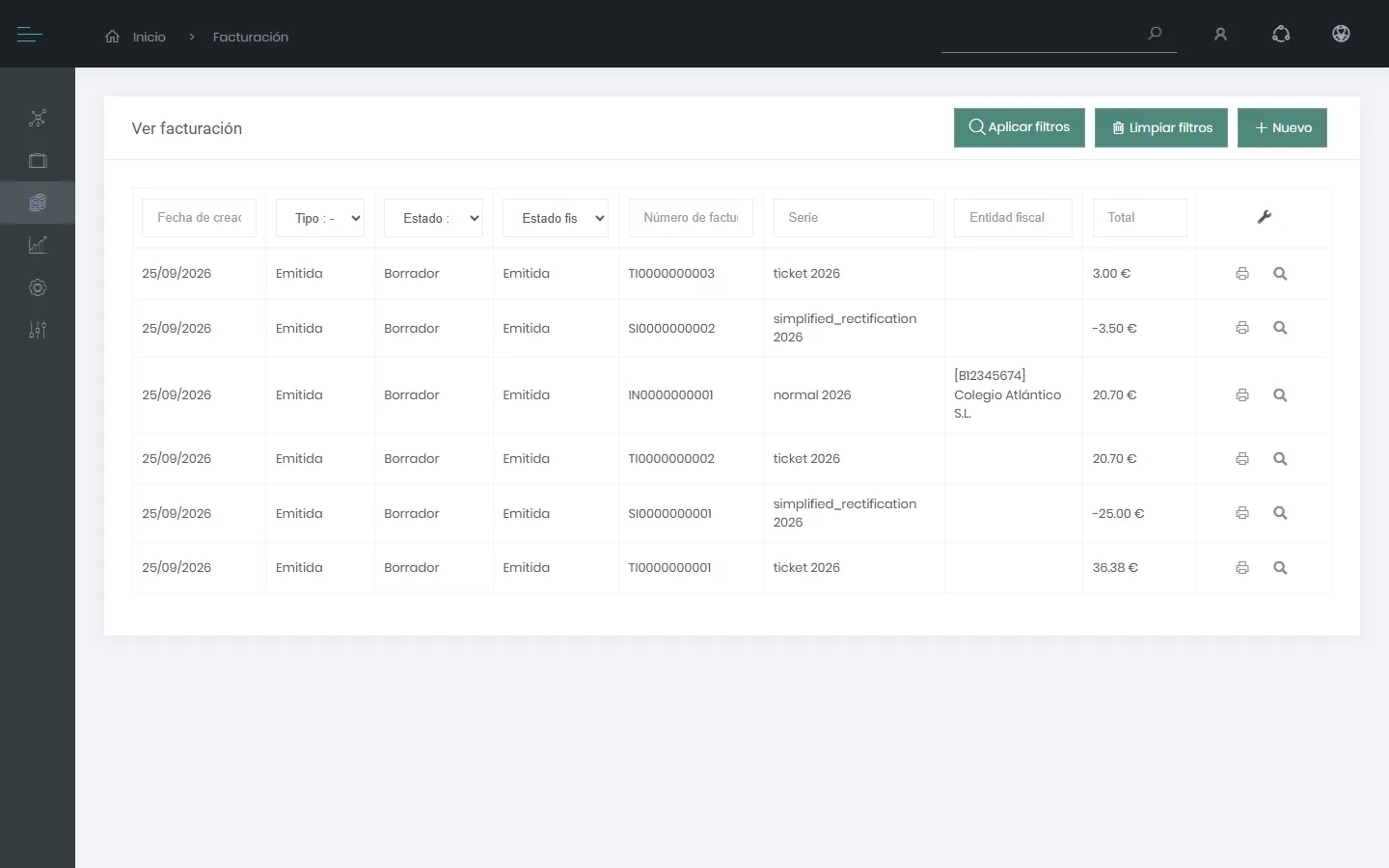
Contabilidad → Facturación reúne todos los documentos emitidos, los de la caja y los del editor de facturas: fecha, tipo, estado, número, serie, cliente y total, con filtros. En cada fila, la impresora imprime el documento y la lupa abre su vista.
Hacer una factura con el editor
Usa el editor de facturas para lo que no pasa por la caja: un servicio, o una venta a un colegio con condiciones de pago. Si un cliente quiere factura de algo que ya pagó en la caja, no hagas una factura nueva: canjea el ticket.
- Abre Contabilidad → Facturación y pulsa Nuevo.
- Arriba, elige la Entidad fiscal que factura y la Serie de factura. La Fecha de operación solo hace falta si la operación fue un día distinto al de hoy.
- En el bloque Destinatario, busca al cliente por su NIF o su nombre. Una factura necesita un cliente con su NIF y su dirección.
- Pulsa Nueva línea por cada concepto: escribe el concepto, elige el impuesto y escribe el precio sin impuesto o el precio con impuesto (al escribir uno se rellena el otro), las unidades y el descuento en %. eLibreria calcula los subtotales y el total.
- Elige el Método de pago y, si quieres, escribe unas Notas.
- Pulsa Guardar y ver. La factura queda en borrador: todavía puedes cambiarla con Editar o borrarla con Borrar. Un borrador no se imprime ni se entrega.
- Cuando esté todo bien, pulsa Publicar y confirma. La factura recibe su número y ya no se puede modificar.
- Pulsa Imprimir para entregarla o guardarla en PDF.
Métodos de pago
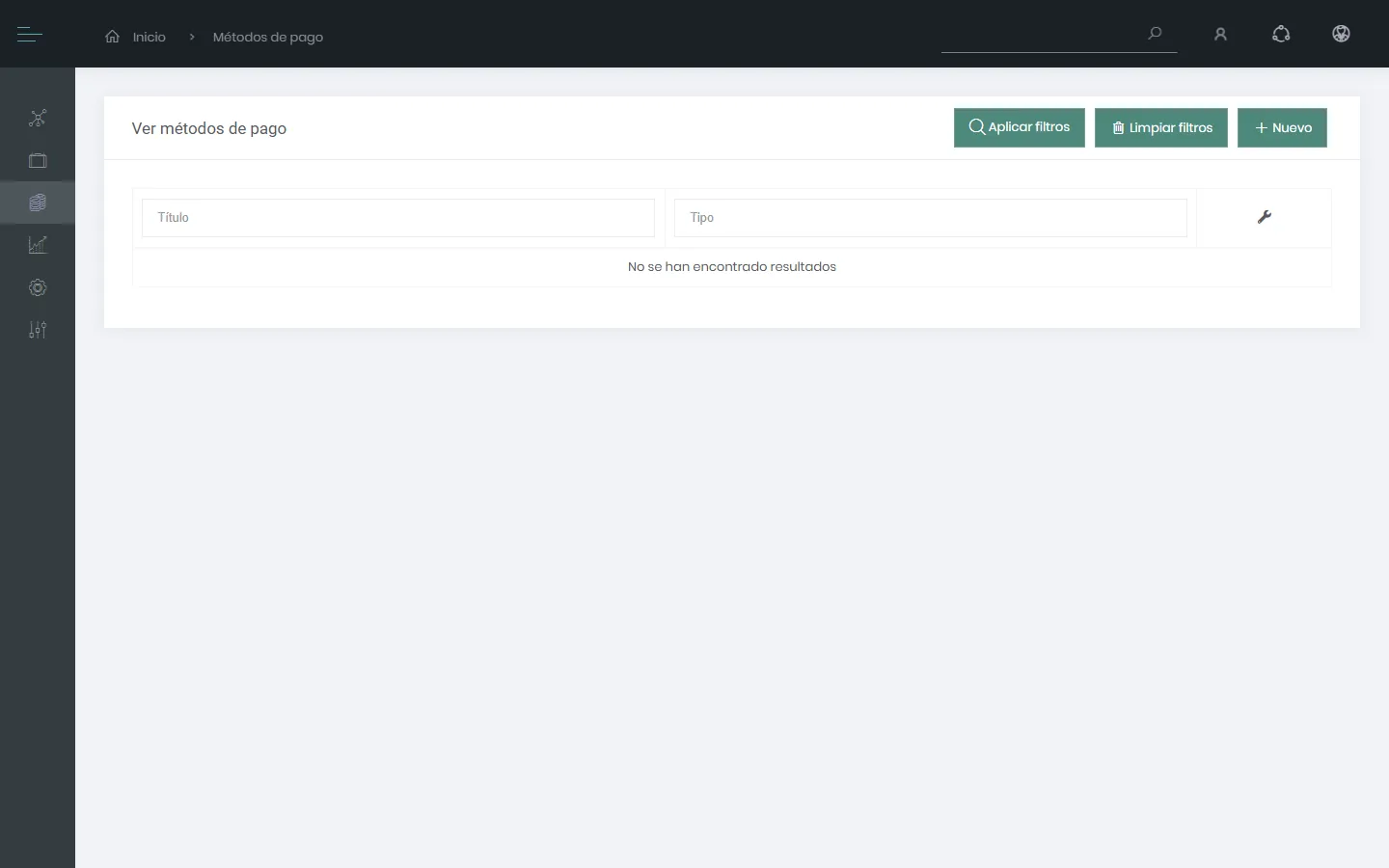
Los métodos de pago (Contabilidad → Métodos de pago) son los textos que imprime una factura del editor para decir cómo se pagará («Transferencia a 30 días», con tu cuenta bancaria en la descripción). En la caja no se usan: allí se elige la forma de pago en cada venta.
Series por tienda
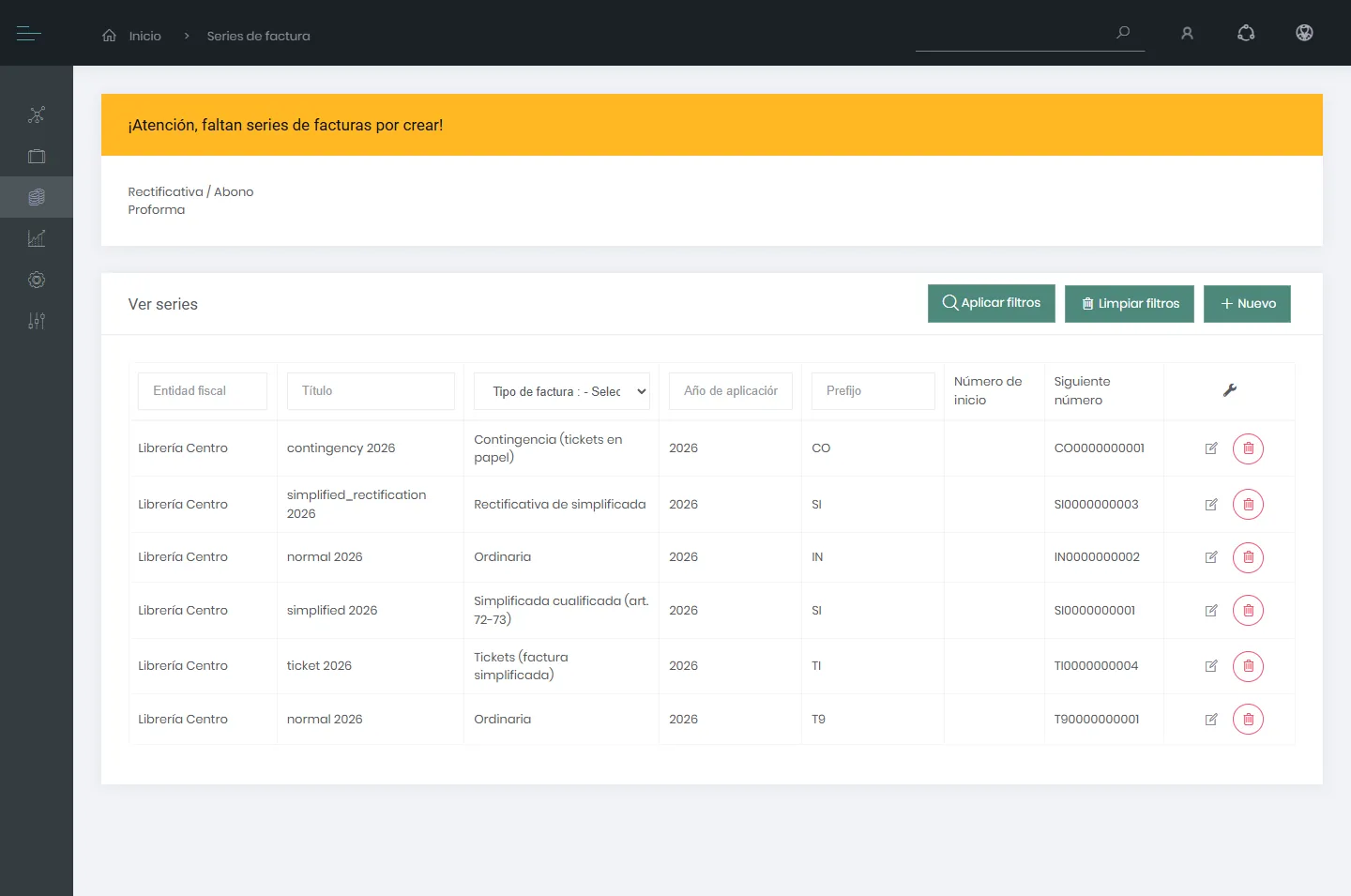
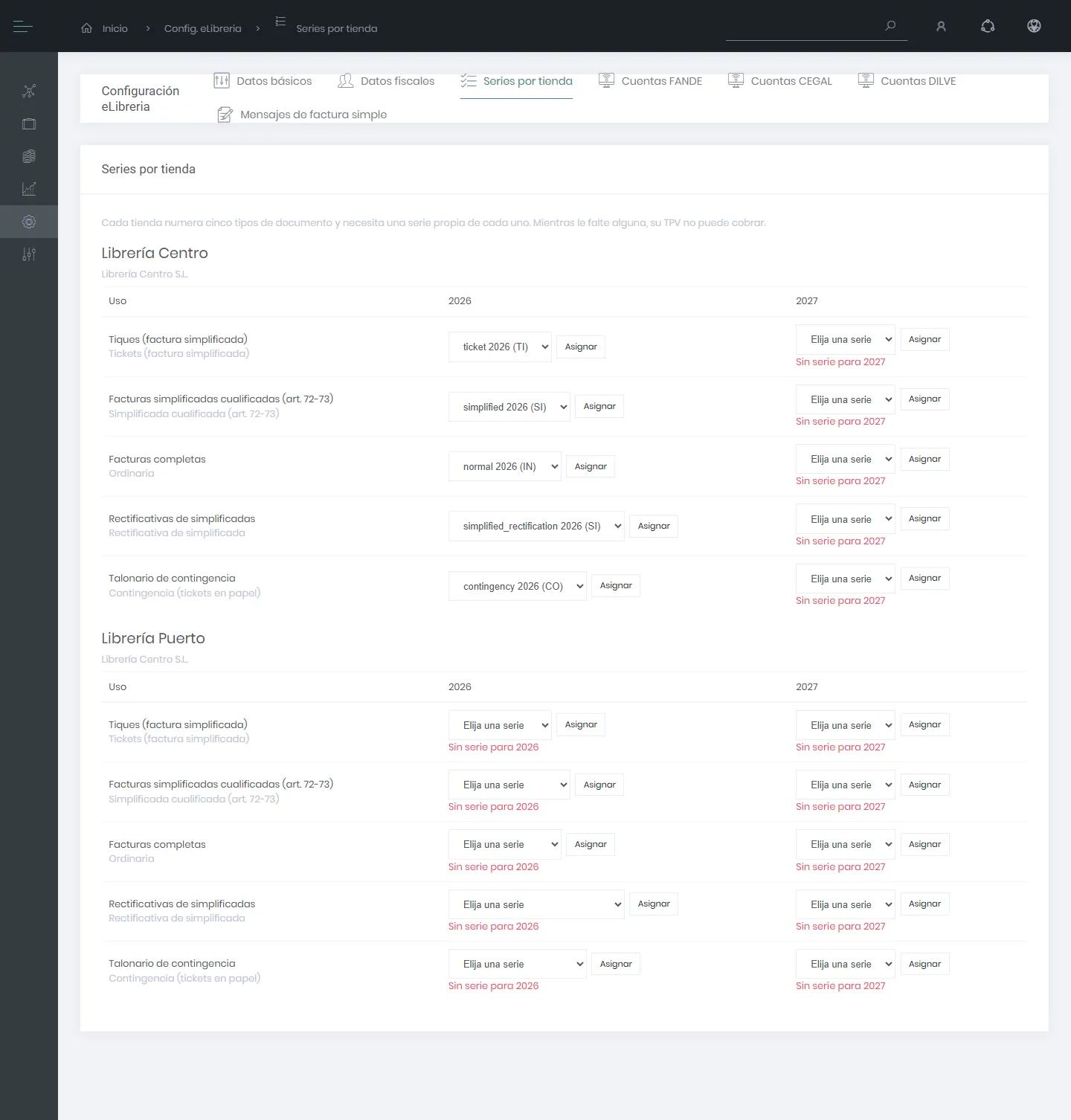
Cada tienda numera por separado cinco tipos de documento, y cada uno necesita su serie para cada año: tiques, facturas simplificadas cualificadas, facturas completas, rectificativas de simplificadas y talonario de contingencia. Se crean en Contabilidad → Series de factura (título, tipo, año, prefijo y número de inicio) y se asignan en Administración → Configuración eLibreria → Series por tienda.
Mientras a una tienda le falte alguna serie del año en curso, su caja no puede cobrar. Revísalo cada diciembre: la pantalla ya muestra la columna del año siguiente para que las dejes asignadas con tiempo. Cada serie debe tener un prefijo distinto de las demás series de la misma empresa y año, para que ningún número de documento se repita.
Tickets de contingencia
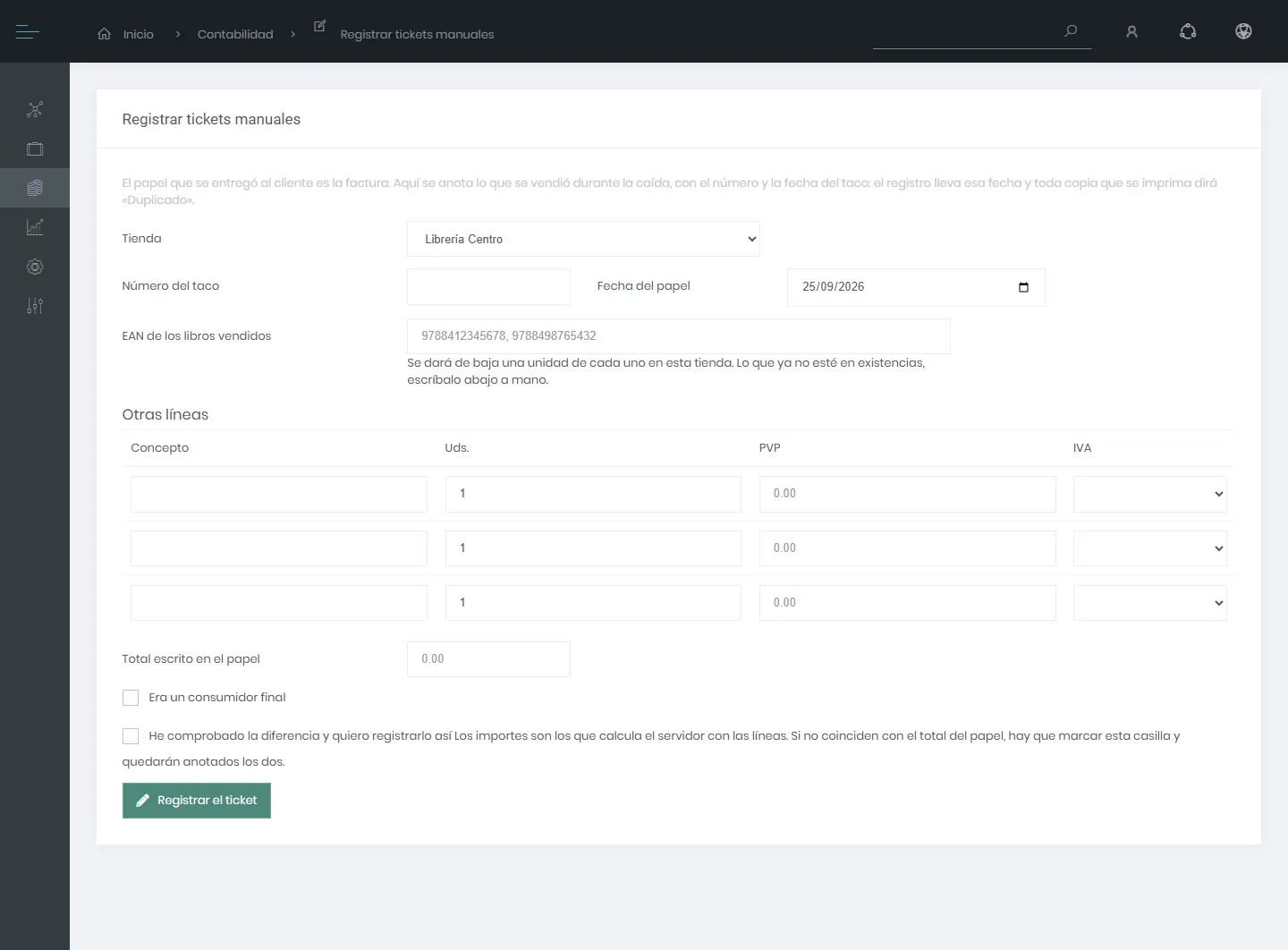
Si la aplicación no está disponible (se fue la luz, no hay internet), vende con el talonario de papel. Al volver, un administrador registra cada ticket en Contabilidad → Registrar tickets manuales: la tienda, el número del taco, la fecha del papel, los EAN de los libros vendidos (se da de baja una unidad de cada uno en esa tienda, con la fecha del papel), otras líneas a mano (concepto, unidades, PVP e impuesto) y el total escrito en el papel.
Si el total que calcula eLibreria no coincide con el del papel, tendrás que marcar que lo has comprobado y quedarán anotados los dos. Si un libro ya no tenía existencias, se registra como línea libre y la pantalla lo avisa.
Impuestos y listas de revisión fiscal
Cada artículo lleva su clase fiscal, que decide el impuesto; en caja y en facturas se desglosa por tipo. Se admiten IVA (territorio común) e IGIC (Canarias), el recargo de equivalencia del emisor y las retenciones. La configuración de impuestos y clases fiscales está en Administración.
Dos listas, solo para administradores, te ayudan a tener los datos fiscales al día:
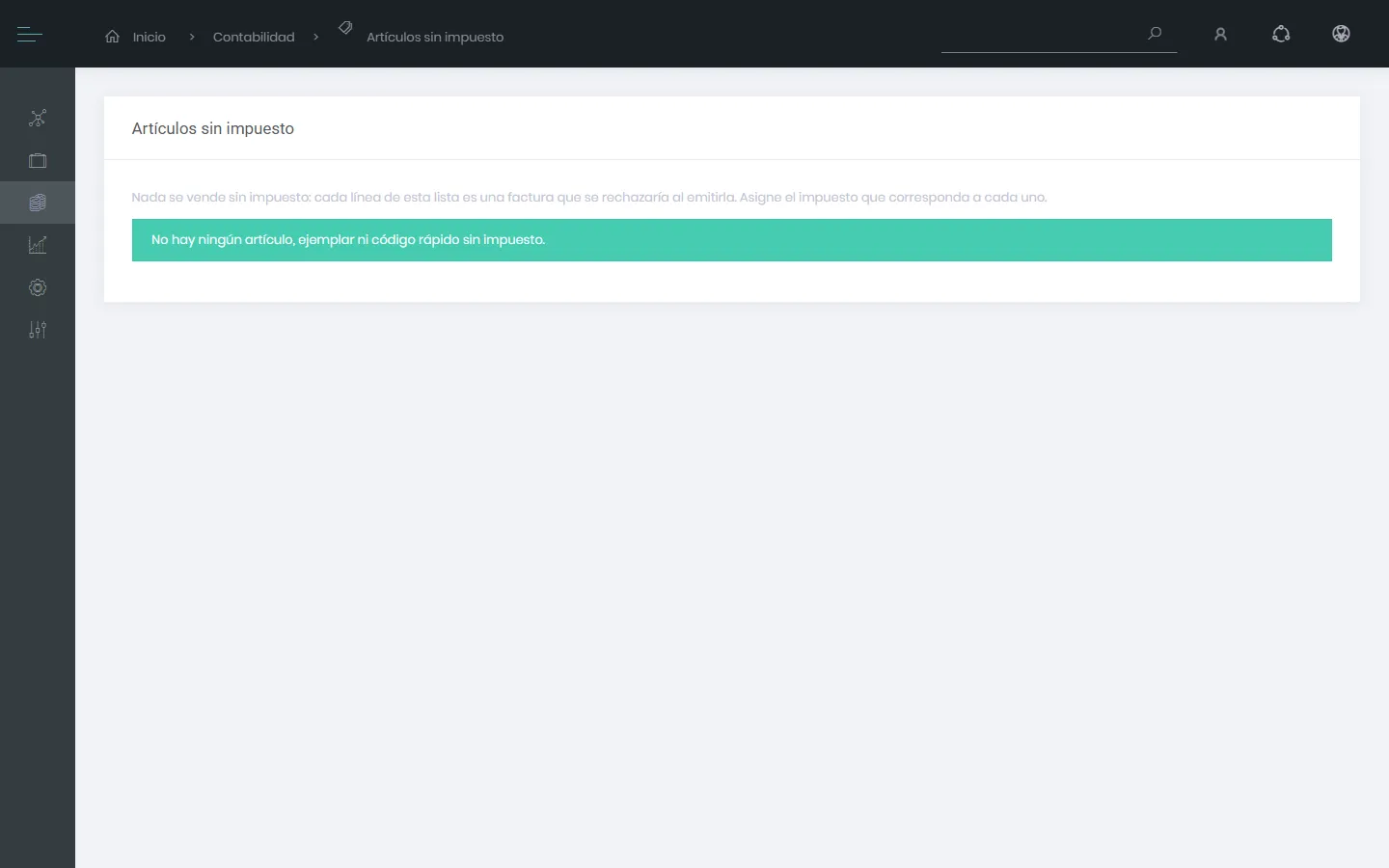
- Contabilidad → Artículos sin impuesto lista lo que no tiene impuesto: artículos, compras recibidas sin impuesto (una fila por compra y artículo) y códigos rápidos. Nada se puede vender sin impuesto: revisa esta lista y déjala vacía.
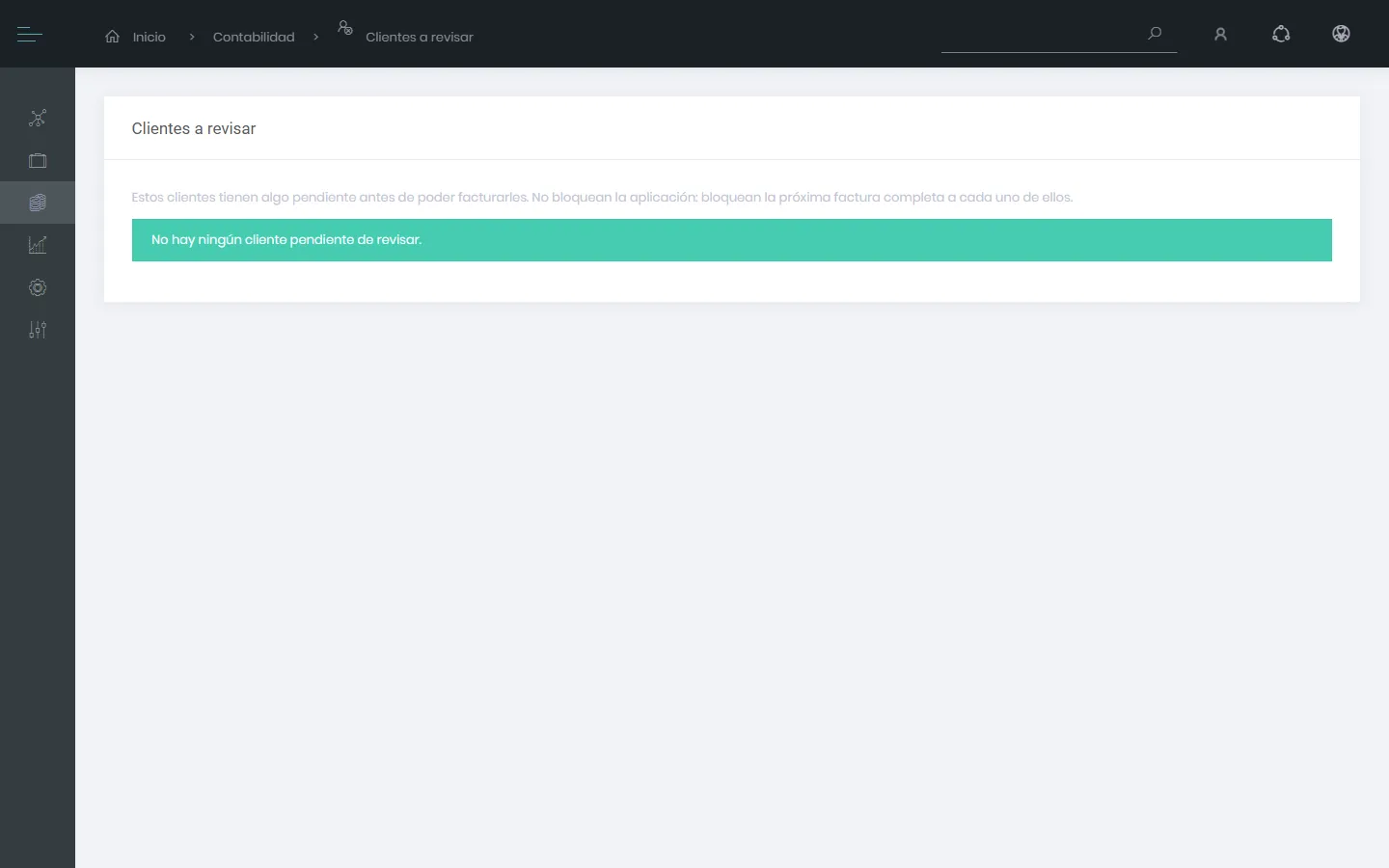
- Contabilidad → Clientes a revisar: clientes cuyos datos fiscales conviene completar antes de facturarles.