
Primeros pasos con eLibreria
Entra en la aplicación, entiende la pantalla de inicio y hazte una idea del recorrido completo de la mercadería y de los documentos.
Cómo usar este manual
Este manual describe eLibreria con su motor de mercadería y su facturación adaptada a la normativa, tal como funcionan en el día a día de una librería. No hace falta leerlo de principio a fin:
- Lee una vez, con calma, esta página y Conceptos básicos: explican las ideas en las que se apoya todo lo demás.
- Consulta el resto cuando lo necesites: cada página explica una tarea (comprar, vender, devolver, facturar…).
- Ten a mano Situaciones del día a día, que responde a las dudas más frecuentes.
Los nombres de menús, botones y pantallas aparecen así: Logística → Localizaciones. Las capturas se hicieron en una instalación de pruebas con datos de ejemplo («Librería Centro», «Librería Puerto», distribuidoras y títulos inventados); tu instalación mostrará tus propios datos.
Una regla que conviene recordar: eLibreria nunca borra la historia. Cada entrada, salida o cambio de la mercadería queda anotado con su fecha, quién lo hizo y por qué. Por eso, en vez de «borrar» algo mal hecho, casi siempre se corrige con un movimiento nuevo (una devolución, una anulación, una corrección). Así tus números siempre cuadran y siempre sabes qué pasó.
La idea general en una página
La mercadería entra por las compras, se guarda en las localizaciones de tus tiendas, sale por la caja o vuelve al proveedor, y cada venta produce un documento fiscal (ticket o factura). Todo eso alimenta los informes que necesitáis tú y tu gestoría.
- Proveedor → compra. El albarán, en papel o en SINLI, se registra en Logística → Compras.
- Compra → existencias. Al guardar la compra, las unidades entran en las localizaciones que indiques, cada línea con su «capa» de coste.
- Existencias → caja → cliente. En la caja se venden y se emite el documento.
- Lo que vuelve. El cliente puede devolver, y lo que no se vende en depósito vuelve al proveedor en la liquidación.
- Informes. Ventas, costes, stock y ficheros del sector, para ti y para tu gestoría.
Tres ideas resumen el sistema:
- Se cuentan cantidades, no ejemplares sueltos. eLibreria sabe «hay 12 ejemplares de este libro en la Sala, 8 propios y 4 en depósito de tal compra». Es más rápido, más exacto y permite vender envases y lotes.
- Todo movimiento queda registrado en un libro de movimientos. Las pantallas y los informes leen de ese libro, así que siempre dicen lo mismo.
- La facturación ya está adaptada a la normativa: series por tienda, documentos que no se pueden alterar una vez emitidos, rectificativas y anulaciones en regla. VERI*FACTU está preparado y se activa más adelante.
Entrar en eLibreria
Abre eLibreria en el navegador con la dirección que te dio el soporte y escribe tu usuario y tu contraseña. Cada empleado tiene los suyos (ver Empleados): así cada venta, compra o movimiento queda firmado por quien lo hizo.
La pantalla de inicio
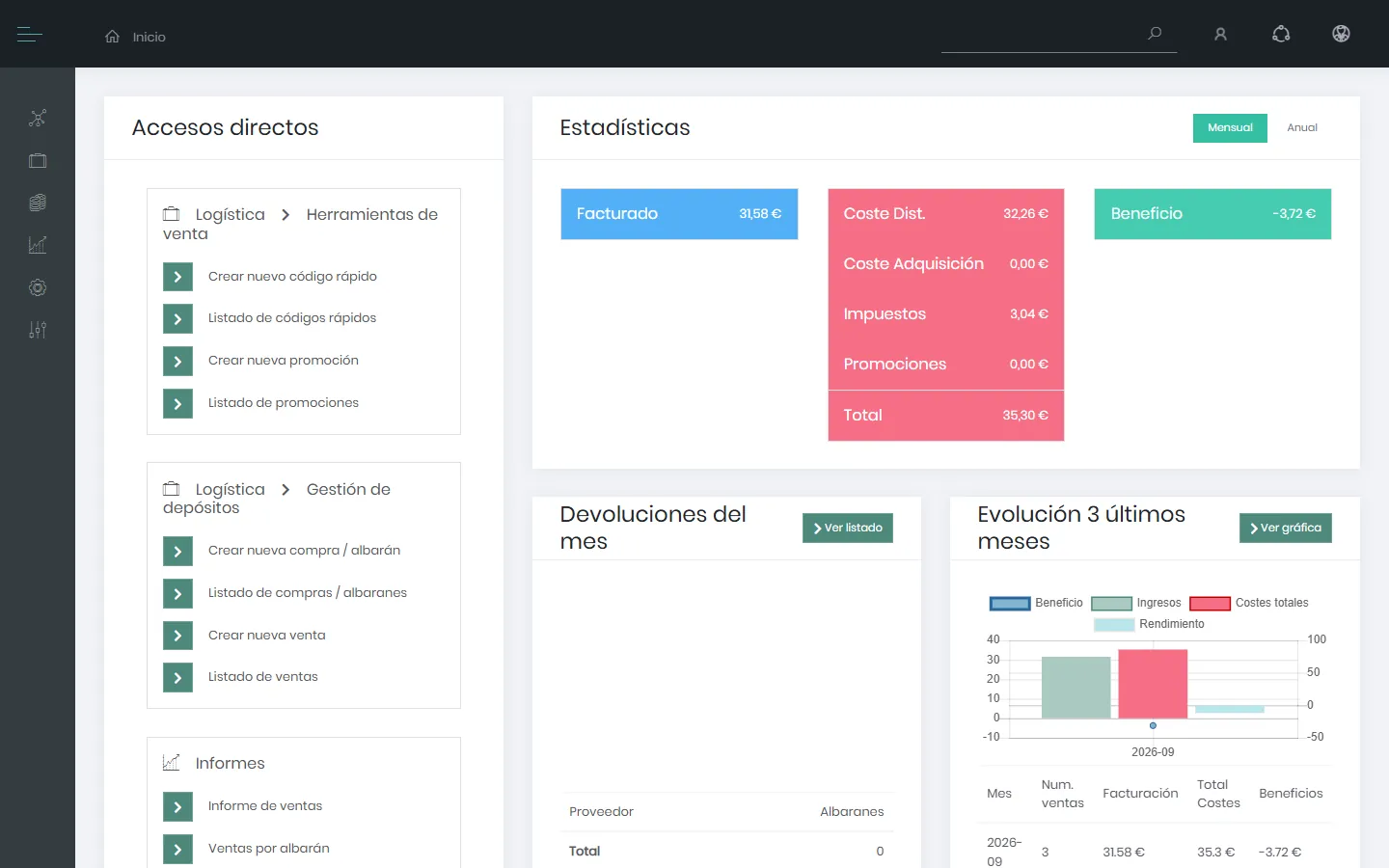
Al entrar verás la pantalla de inicio, con tres bloques:
- Accesos directos, a la izquierda: los atajos a lo que más se usa (nueva venta, nueva compra, promociones, códigos rápidos, informes).
- Estadísticas del mes o del año (botones Mensual y Anual): lo facturado, lo que costó lo vendido, los impuestos, las promociones y el beneficio.
- Devoluciones del mes a proveedores y la evolución de los tres últimos meses, con un enlace a la gráfica completa.
Para moverte por el resto de la aplicación, sigue con El menú y la navegación.