Encargos de clientes
Lo que un cliente te pide y la tienda le guarda o le pide al proveedor: tómalo, cobra la señal si quieres, avísale cuando llegue y entrégaselo en la caja.
El encargo, paso a paso
Un encargo es lo que un cliente pide y la tienda le guarda o le pide al proveedor: uno o varios libros o artículos, para recoger en una tienda, con o sin señal. Se toman en Mostrador → Encargos → Nuevo encargo, que se abre en la tienda en la que trabajas (un administrador sin tienda elige primero en cuál).
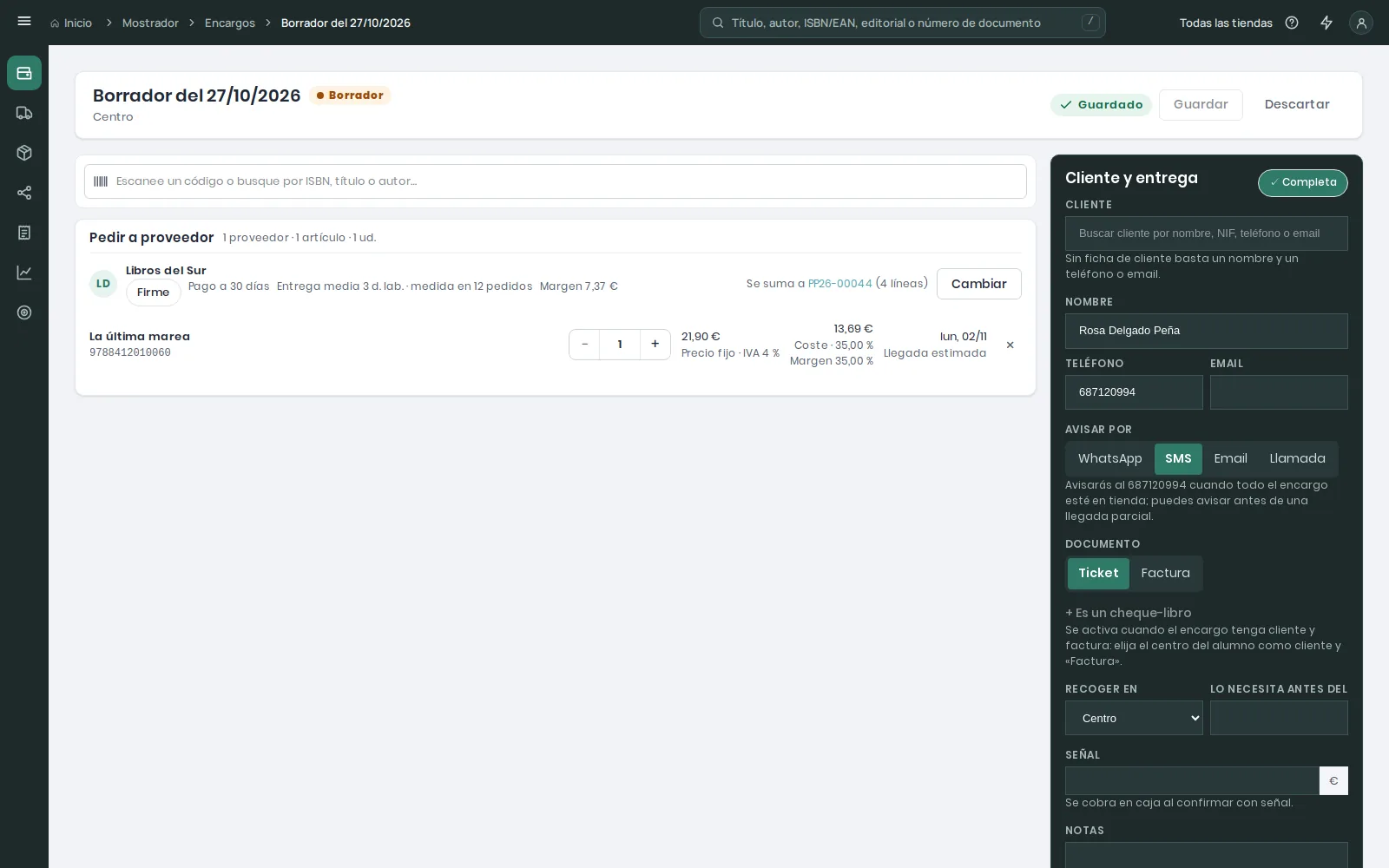
- Las líneas. Escanea o escribe el ISBN, el EAN o el título en la barra de añadir, la misma que en compras y pedidos, y pulsa ↵: un código se añade al momento y unas palabras muestran la lista, con la primera señalada. Cada línea dice su disponibilidad: cuántos ejemplares libres hay en la tienda de recogida, cuántos hay en otras tiendas de la empresa (con Mover a …, que abre el libro en la búsqueda con esa tienda ya elegida para moverlo), cuántos están ya pedidos a proveedor y cuántos apartados para otros encargos. Un ISBN que nadie tiene abre Libro nuevo al momento con el código (y con el título si las fuentes abiertas lo encuentran): escribe lo que falte y el PVP y pulsa Crear y añadir; el libro se crea cuando se guarda el encargo. Para un título sin código, escríbelo en la barra y elige Crear «…» como artículo nuevo y añadirlo: se abre con ese título y te pide el ISBN. Un título que no está en ninguna tienda dice Sin existencias en tiendas · N proveedores lo sirven.
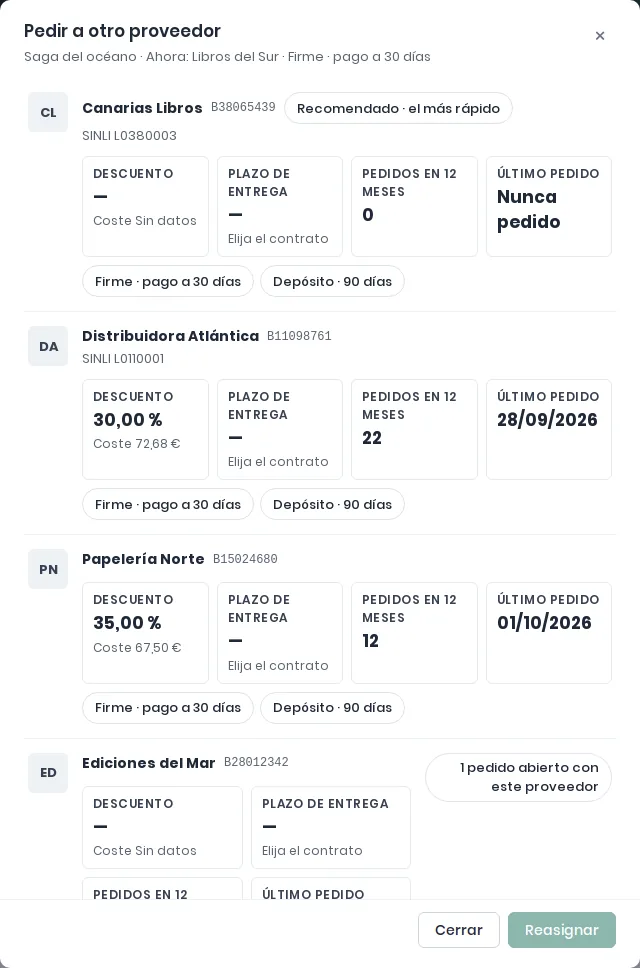
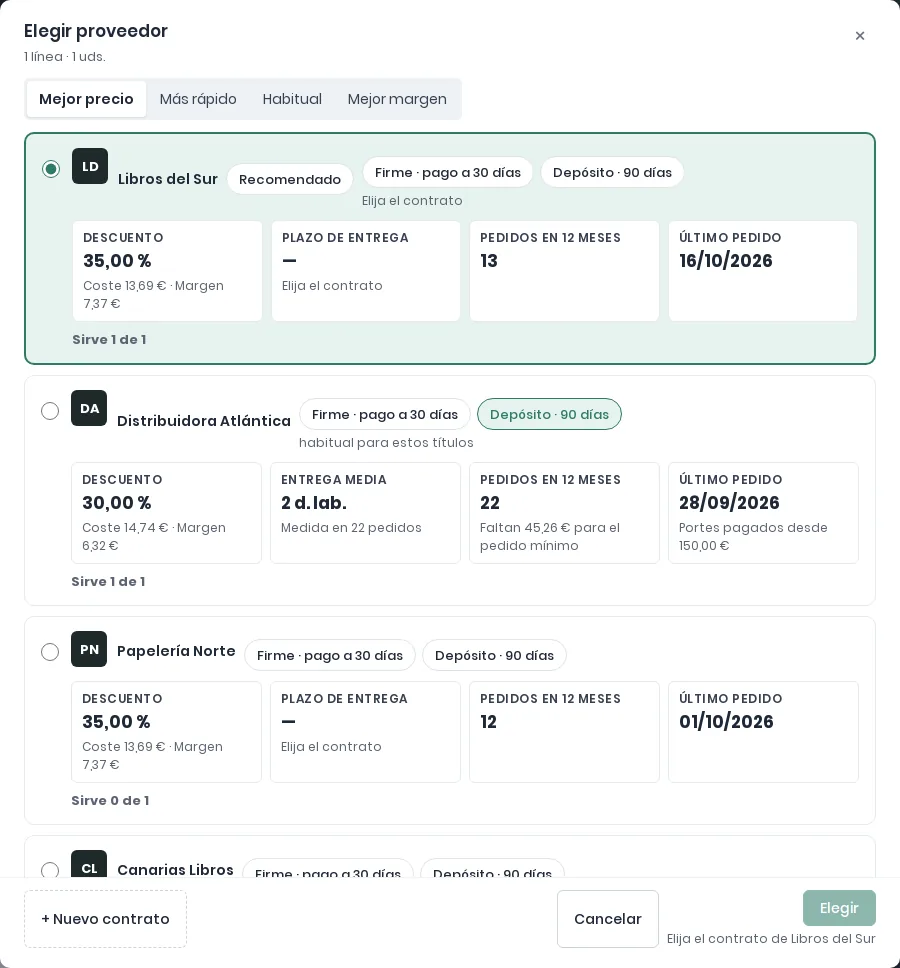
- De dónde sale cada línea. Las líneas empiezan en Sin proveedor. Marca las que quieras y pulsa Reservar de existencias (si hay ejemplares libres en la tienda de recogida) o Elegir proveedor. El diálogo lista todos los proveedores con contrato de la empresa, ordenados por Mejor precio, Más rápido o Habitual (y Mejor margen para el administrador), primero los que ya te sirvieron. De cada uno dice cuántas de las líneas sirve y, en cuatro recuadros, su descuento con el coste estimado (y el margen, para el administrador), su plazo en días laborables («estimado» cuando no hay entregas suyas que medir), sus pedidos en 12 meses con lo que falta para su pedido mínimo, y su último pedido con desde cuánto paga los portes; también si tiene un pedido abierto al que se suma. Un proveedor que solo tiene precio para algunos de los títulos dice Coste parcial: ese coste no se compara con los completos, Mejor precio lo pone detrás de ellos y no da margen. Recomendado es, entre los proveedores que pueden servir todos los títulos, el de menor coste completo, aunque nunca se le haya pedido; si ninguno tiene coste para todos, el primero de la lista que los puede servir, y es el que el diálogo deja elegido al abrirse. Cuando una línea se suma al borrador de un proveedor, el encargo nombra ese borrador con un enlace que lo abre en otra pestaña, sin salir del encargo. Nuevo contrato crea ahí mismo el contrato (y el proveedor, si no existe) sin salir del encargo.
- Para quién es. En Cliente y entrega, busca al cliente o créalo con Nuevo cliente; sin ficha basta un nombre y un teléfono o un correo, y el contacto dice Completa cuando tiene lo necesario para avisarle. Recoger en es la tienda de recogida. Avisar por dice cómo se le avisará: tú le avisas cuando todo el encargo esté en tienda, y puedes avisar antes de una llegada parcial. Debajo, el número de encargos anteriores de esa persona y cuántos no recogió.
- El documento del encargo (señal y recogidas). Ticket o Factura decide todos sus documentos: la señal y cada recogida. Un encargo con ticket entrega tickets sin datos del cliente, aunque tenga cliente (la venta queda a su nombre); quien quiera sus datos en los documentos pide el encargo con factura. Cuando un encargo con ticket pasa de 400,00 €, el editor pregunta una vez ¿Quién compra? y guarda la respuesta: una empresa o un profesional necesita un encargo con factura, y el editor ofrece Cambiar a factura. Por encima de 3.000,00 € un encargo necesita factura a nombre de un cliente con NIF. Un borrador con factura se puede guardar aunque a la ficha del cliente le falte algo (la dirección, por ejemplo); al confirmar, eLibreria dice qué falta.
- Precios. Los importes son el PVP de hoy: los libros tienen precio fijo, y el de los demás artículos puede cambiar hasta la recogida. Un libro creado en Libro nuevo se ve con el PVP que escribiste, «PVP indicado · se crea al guardar», y ya cuenta en el resumen, en la señal y en el límite de 400,00 € antes de guardar. El resumen dice cuántos artículos y unidades suma («2 artículos · 3 uds.»), su PVP y, si hay proveedores elegidos, el coste estimado.
- Guardar. Arriba hay un solo Guardar y, a su lado, lo que falta por guardar: Sin guardar · 2 cambios en ámbar o Guardado · 09:41 en verde. Sin cambios, Guardar está apagado. Guardar por primera vez deja un borrador, sin número. Si sales del encargo con cambios por el menú, la ruta o la lista, eLibreria pregunta: Seguir editando, Salir sin guardar o Guardar y salir. Descartar deja un borrador o un encargo pendiente de señal anulado, sin pedir ni apartar nada.
- Confirmar. Se confirma solo al pie de la columna derecha, bajo el resumen, y el botón dice lo que hará: Confirmar encargo sin señal; con una señal escrita, Confirmar y cobrar señal · 15,00 € y, debajo, Confirmar sin señal. Si algo lo impide (una línea sin proveedor ni reserva, una señal mayor que el encargo), el botón está apagado y el motivo se lee debajo. Si quedan cambios sin guardar, se guardan al confirmar. Confirmar le da al encargo su número (por ejemplo, EN26-00142), suma las líneas al pedido abierto de cada proveedor (o abre uno) y aparta los ejemplares reservados en la tienda de recogida: primero de las ubicaciones de venta, después del almacén. Si desde el borrador se vendió un ejemplar reservado, la confirmación lo dice nombrando el libro. Al confirmar llegas al seguimiento del encargo, que lo dice una vez: «Encargo EN26-00142 confirmado.».
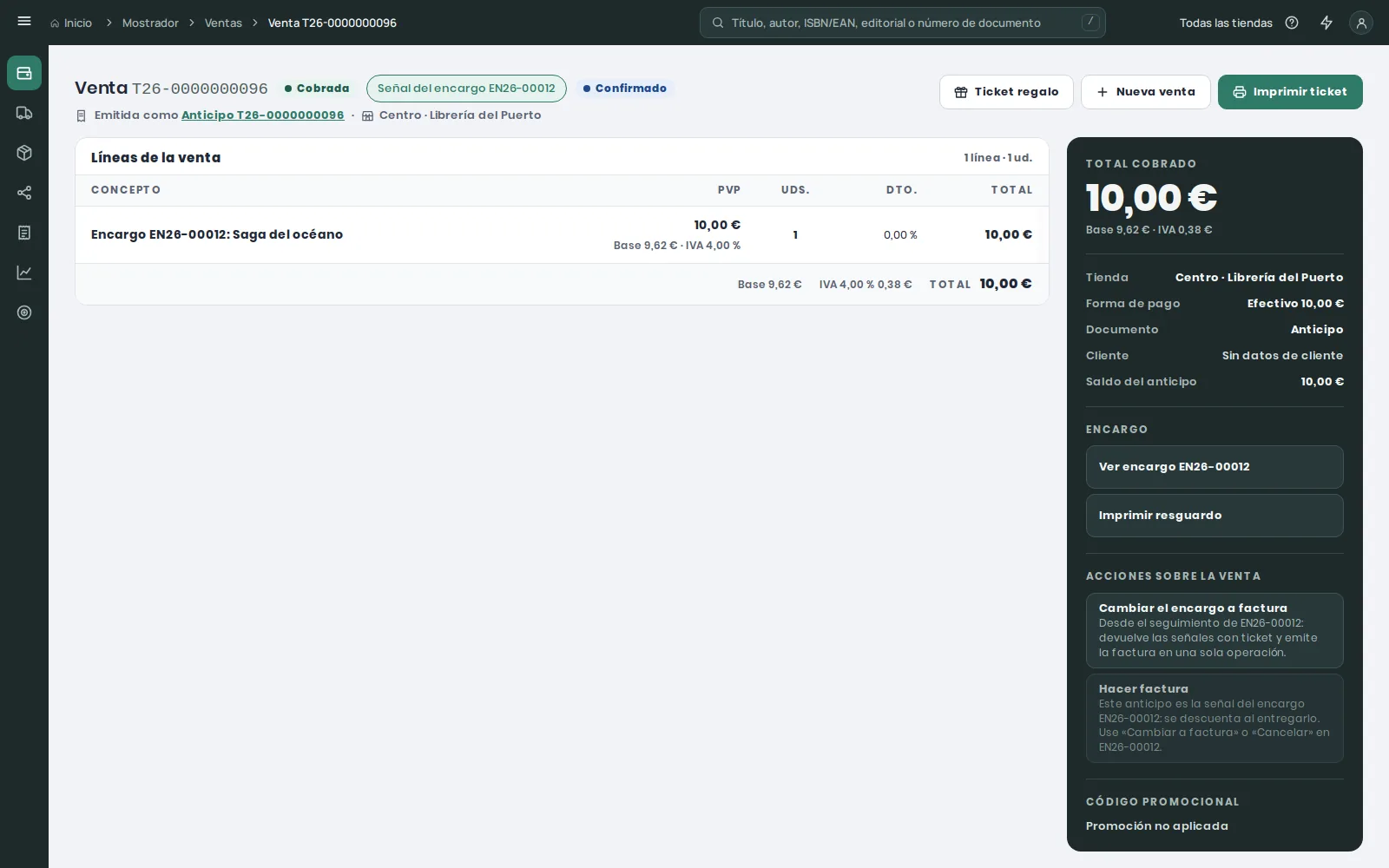
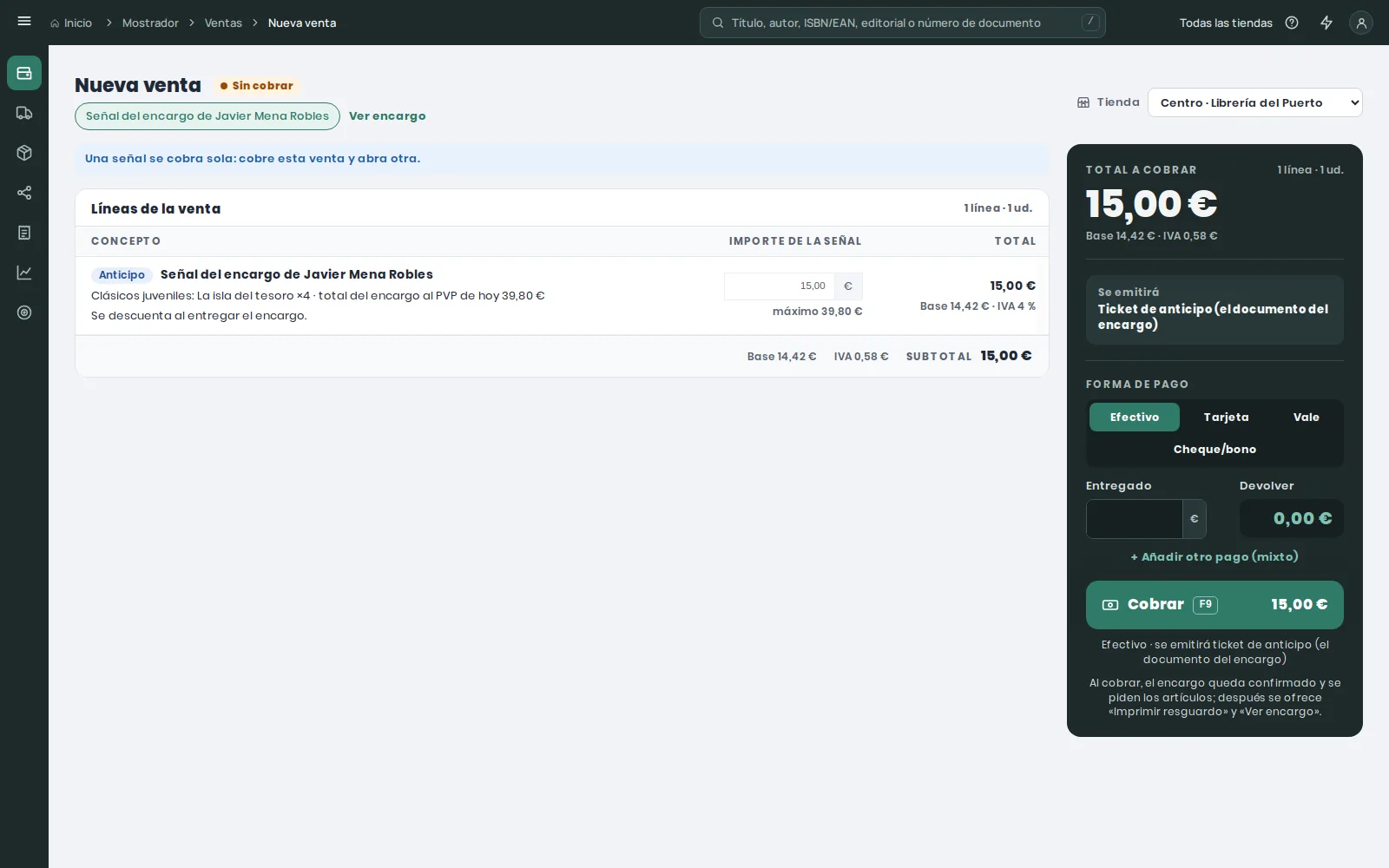
- Con señal. Escribe la Señal y pulsa Confirmar y cobrar señal: el encargo queda Pendiente de señal y se abre la caja con la señal como su única línea: en la cabecera, el chip Señal del encargo con el cliente y Ver encargo; en la línea, lo encargado, su total al PVP de hoy, el importe de la señal (se puede cambiar, con su máximo debajo) y cómo se reparte por tipo de impuesto. Cóbrala con Cobrar y la forma de pago que quieras, como cualquier venta: efectivo con Entregado y Devolver, tarjeta, pago mixto o el saldo del cliente. Una señal se cobra sola: no se le pueden añadir libros, y una señal mayor que el máximo se lee en rojo con Cobrar apagado. Al cobrarla el encargo se confirma y su seguimiento lo dice una vez: «Señal de 15,00 € cobrada · ticket T26-…». Si se cierra la caja sin cobrar, el encargo sigue pendiente y al abrirlo ofrece primero Cobrar señal en el TPV · 15,00 € y, debajo, Confirmar sin señal. Confirmar sin señal confirma el encargo sin cobrar nada y borra la señal pedida; el seguimiento lo dice: «confirmado sin señal: no se han cobrado los 15,00 €». En la señal de un encargo la caja no pregunta ¿Quién compra?: lo dijo el encargo.
- Un encargo confirmado. Editar desde su seguimiento abre el editor con Guardar cambios; el documento ya no se cambia aquí, sino desde el seguimiento (Ir al seguimiento).
- El resguardo. Un encargo confirmado ofrece Imprimir resguardo (también la venta de su señal y la de cada recogida, en su apartado Encargo, junto a Ver encargo): su número, lo encargado al PVP de hoy, la tienda de recogida con su dirección y su teléfono, y la señal entregada.
Para un libro que hay que pedir para un cliente, toma un encargo: su señal se cobra desde el encargo y se descuenta al entregarlo, no con Descontar anticipo. Un anticipo sin encargo sigue sirviendo para lo demás (ver Cobrar un anticipo y descontarlo después).
La lista de encargos
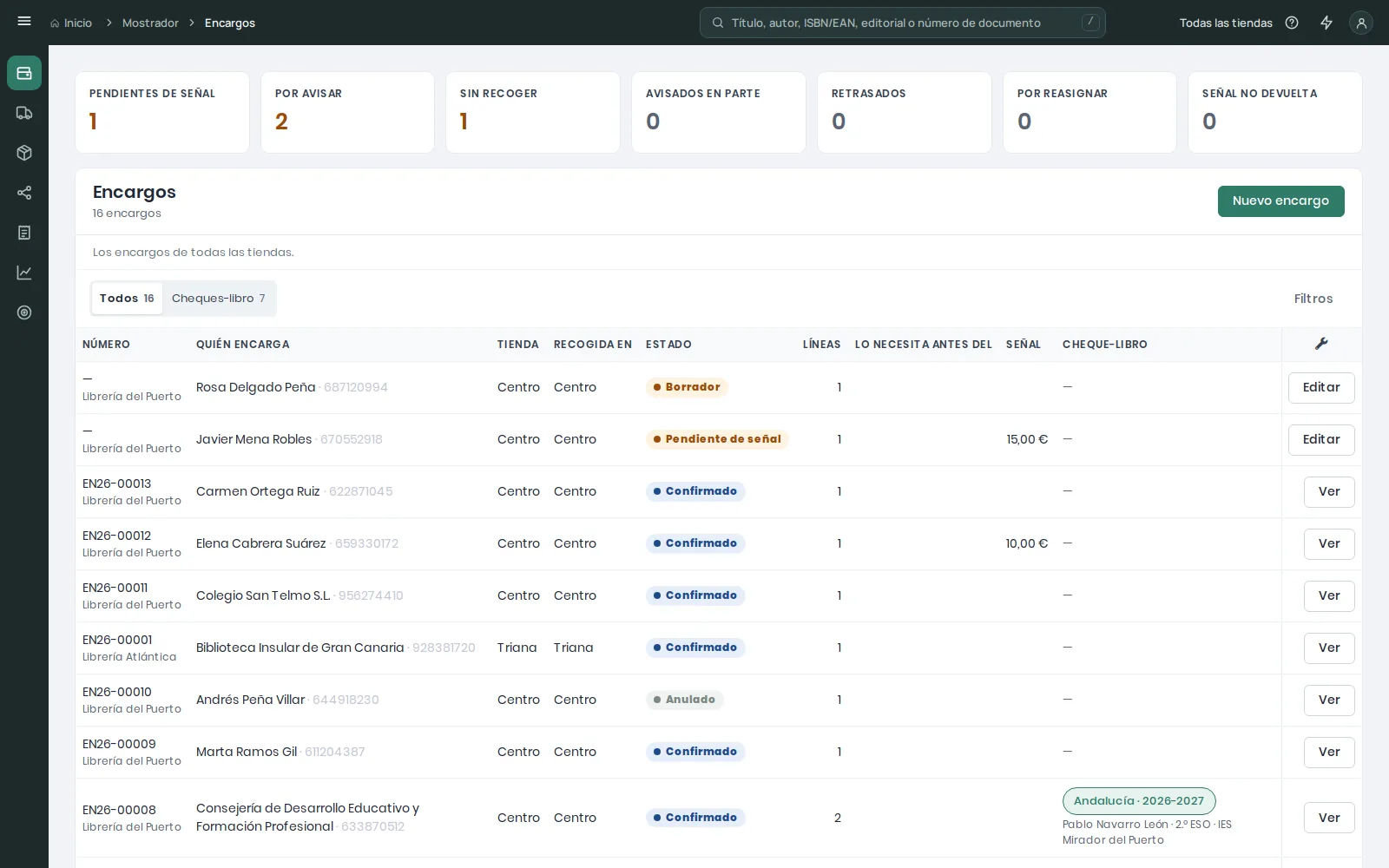
Mostrador → Encargos lista los encargos de tu tienda —los que se toman en ella y los que se recogen en ella— con el contador Pendientes de señal y los Borradores de más de 30 días, cada uno con Descartar. Los plazos se cuentan en días laborables, de lunes a viernes, sin calendario de festivos.
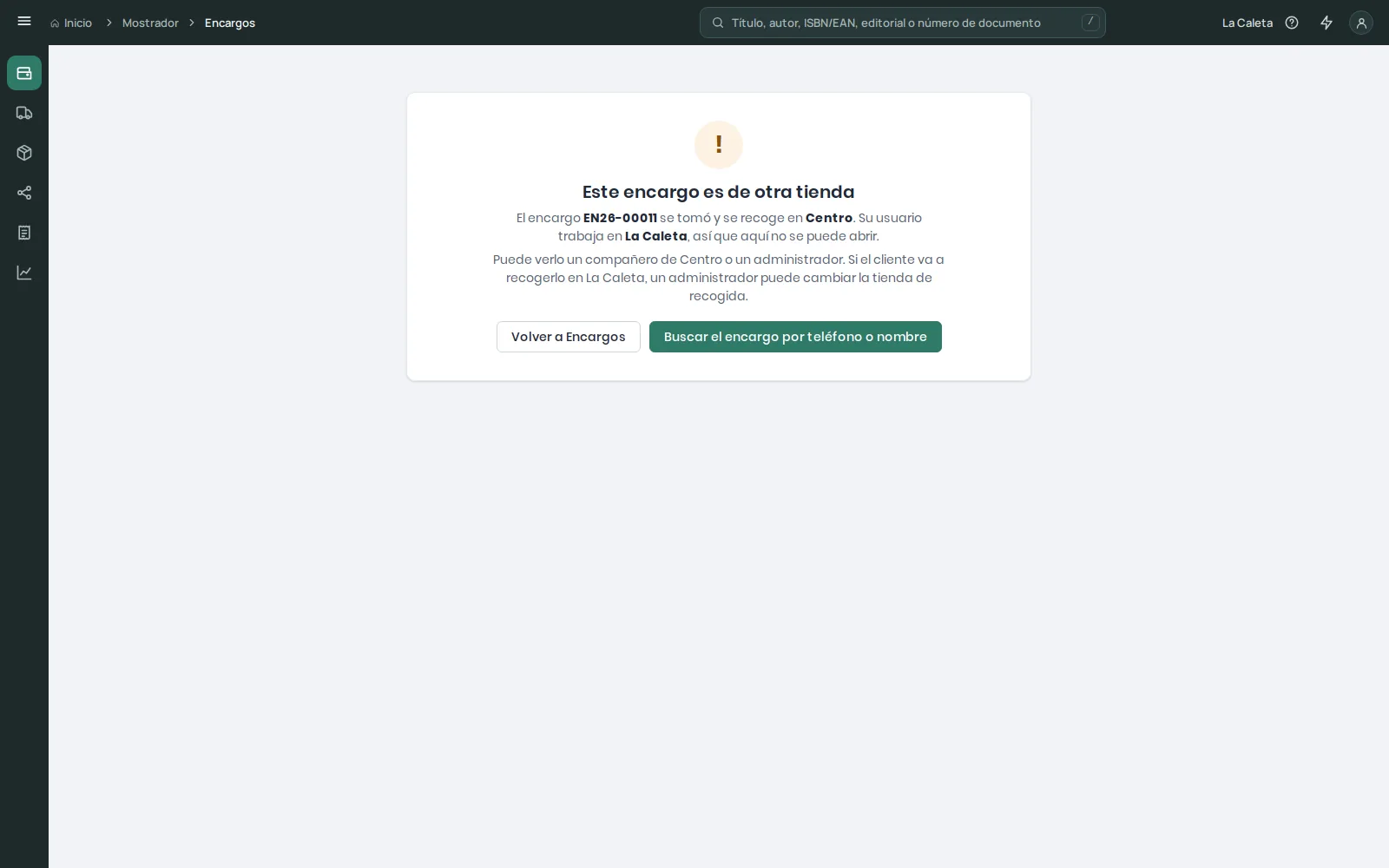
Un empleado solo abre los encargos de su tienda. Si abre uno que se tomó y se recoge en otra, la página dice de qué tienda es y quién puede verlo: un compañero de esa tienda o un administrador, que también puede cambiar la tienda de recogida si el cliente va a recogerlo en la tuya.
El seguimiento de un encargo
Un encargo confirmado se sigue en su página de seguimiento: en Mostrador → Encargos, pulsa Ver. Arriba, la franja Encargado · Pedido a proveedores · Recibido · Cliente avisado · Entregado con la fecha de cada paso (Pedido a proveedores solo si algo se pide a un proveedor, con «1 pedido pendiente de enviar» o «3 pedidos enviados»; mientras el pedido sea un borrador, lo previsto dice «previsto el 23/10/2026 si se envía hoy»; un encargo todo reservado en la tienda dice Reservado en tienda · 1 ud. · desde el …).
Debajo, cada línea con sus unidades apartadas, avisadas (las avisadas y aún no entregadas), entregadas y canceladas y cuándo se espera lo pendiente; los pedidos a proveedor que las llevan, cada línea leída por su estado real (Pendiente de enviar, En camino, Recibido, No servido) y, en un borrador, Enviar pedido («+N líneas de otros encargos» cuando el pedido es compartido); y la historia.
A la derecha, el cliente, cómo se le avisa y el cobro: cada señal y cada recogida con su ticket y su día («Recogida · Ticket T26-… · 18/10/2026»; el ticket abre su venta, y una recogida anulada dice «anulada») y lo que falta; en la historia, cada Entregado nombra su ticket. Pendiente al entregar es lo que el cliente pagará al recoger, y Se devolverá al recoger lo que le sobra de la señal; las dos cifras se calculan por tipo de impuesto, porque el dinero de un tipo nunca paga artículos de otro.
En la columna derecha, el recuadro Siguiente paso —el mismo que en la ficha de un pedido a proveedor— dice siempre qué falta —enviar un pedido, avisar, reasignar una línea, esperar al proveedor, entregar o devolver la señal— y, cuando hay algo que hacer aquí, su botón: Enviar el pedido … abre el borrador, Reasignar y Devolver señal lo hacen en el propio seguimiento. Debajo, Entregar y cobrar en TPV está siempre a la vista: apagado mientras falte algo, con el motivo escrito («Se activa cuando llegue lo encargado»).
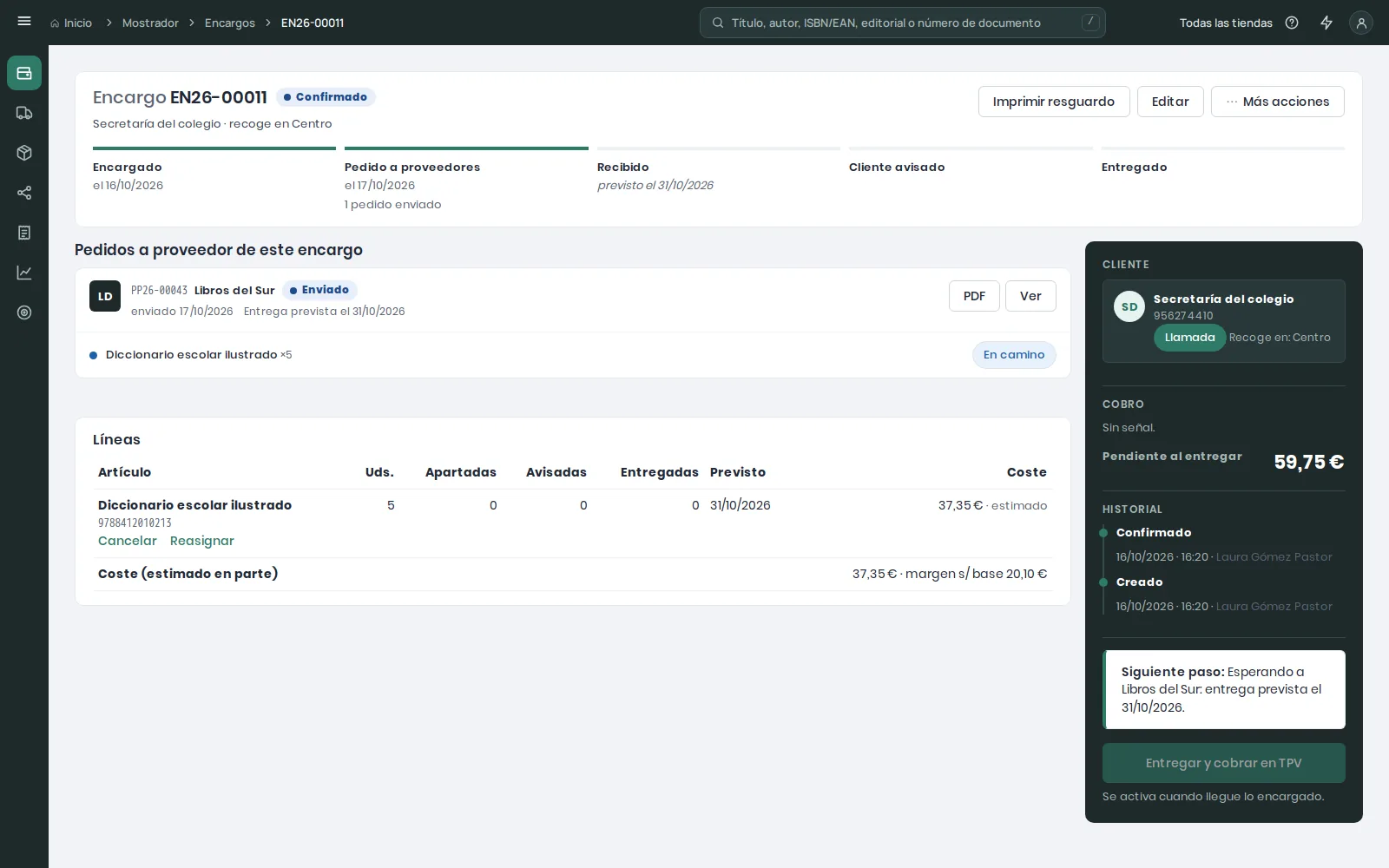
Las fechas y horas de la franja y de la historia son las de la tienda de recogida: un encargo confirmado a las 00:41 en Cádiz es de ese día, aunque en hora universal fueran las 22:41 del anterior. Los empleados de la entidad ven el coste de cada línea: el real cuando ha llegado, el de las capas de donde se apartó si se reservó de la tienda, o el estimado del proveedor. Si un ejemplar no tiene coste conocido, la línea dice «sin coste conocido» y el pie, «Coste de 1 de 2 líneas». El administrador ve además el margen s/ base, el PVP sin impuesto menos el coste, el mismo que en el editor del encargo.
Los contadores de la lista
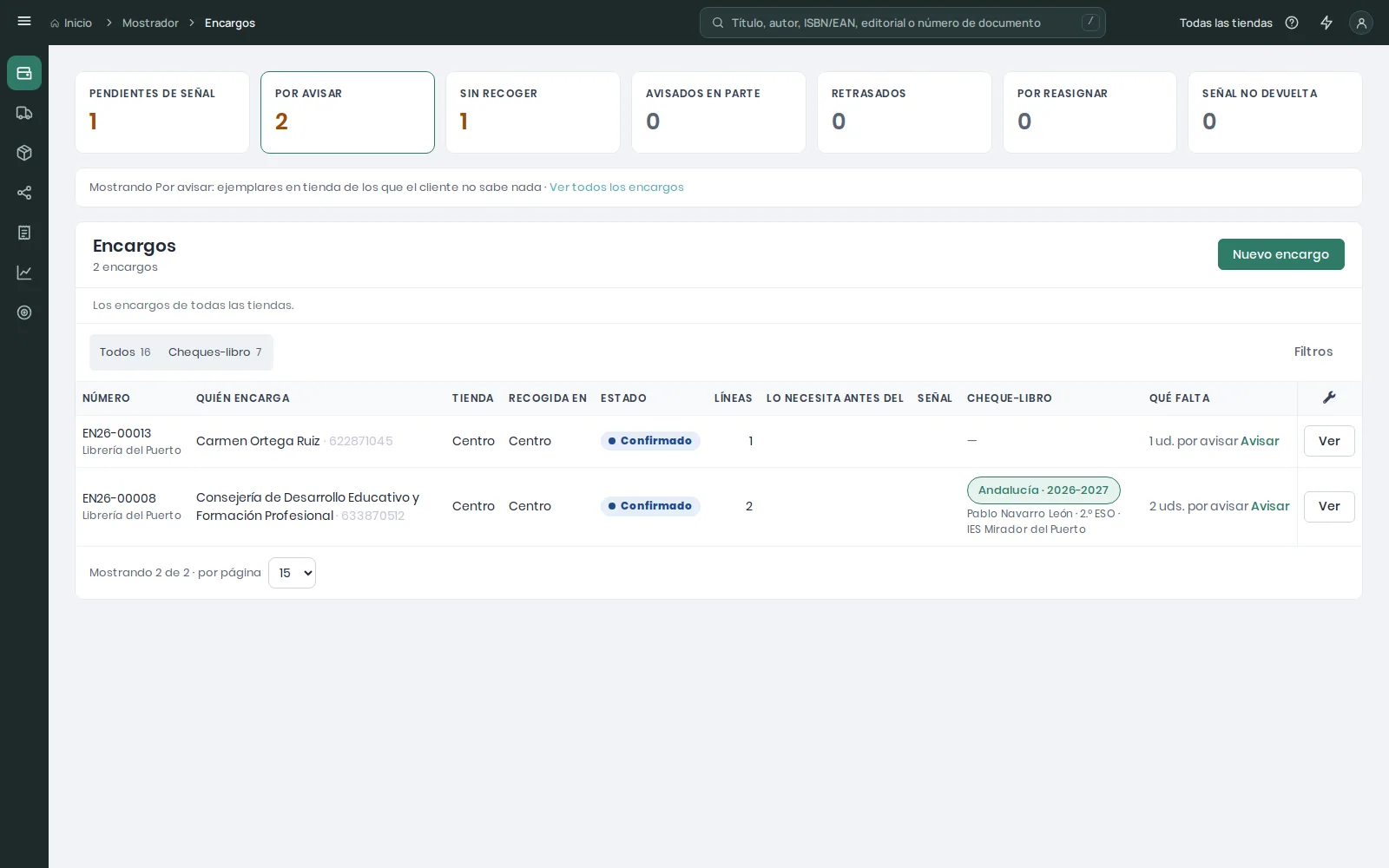
La lista de encargos tiene sus contadores: Pendientes de señal, Por avisar (también un encargo reservado en la tienda, hasta que se avise), Sin recoger (avisados hace más días de los que fija Ajustes de pedidos, en días naturales desde el último aviso de llegada), Avisados en parte, Retrasados, Por reasignar y Señal no devuelta, con su cifra en ámbar porque cada uno pide hacer algo, y en gris cuando está a cero.
Cada contador es un enlace: lleva a la lista de sus encargos, con su propia dirección, y con una columna Qué falta que dice el hecho («Avisado el 21/09/2026 · 26 días») y la acción que lo resuelve; Ver todos los encargos vuelve a la lista entera. Una lista vacía lo dice («Ningún encargo en La Caleta todavía») y ofrece Nuevo encargo. Un encargo está Completado cuando todas sus líneas están entregadas o canceladas y su señal ha quedado a cero; si queda dinero en la señal, se lee Señal por devolver.
Avisar, entregar, reasignar y cancelar
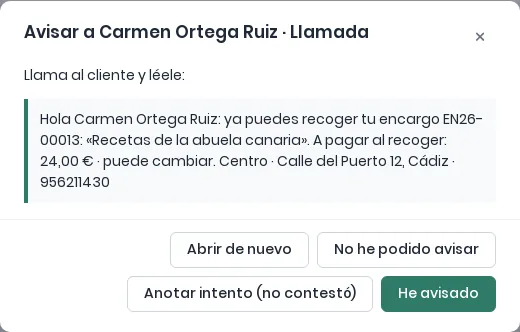
- Avisar al cliente. Avisar de llegada (o Avisar de llegada parcial (N uds.)) prepara el texto y no anota nada todavía: por WhatsApp, SMS o correo abre el mensaje ya escrito; por teléfono te dice qué leer. Cuando el cliente ya lo sabe, pulsa He avisado, y entonces se anota; si no pudiste, No he podido avisar no anota nada, y en una llamada Anotar intento (no contestó) deja constancia en la historia. Si el encargo cambió mientras tanto (llegó otro ejemplar), vuelve a pulsar Avisar. El último aviso se puede deshacer con Deshacer aviso en su fila de la historia: el encargo vuelve a Por avisar y la historia lo marca «deshecho». Un encargo reservado en la tienda al encargarlo ofrece además Ya lo sabe (se lo dije al encargar), que anota un aviso en persona. Si un libro se retrasa, no se puede servir o llega otra edición, avísale desde su línea. El aviso de llegada dice lo que queda por pagar al recoger y, en el último, lo que se le devolverá.
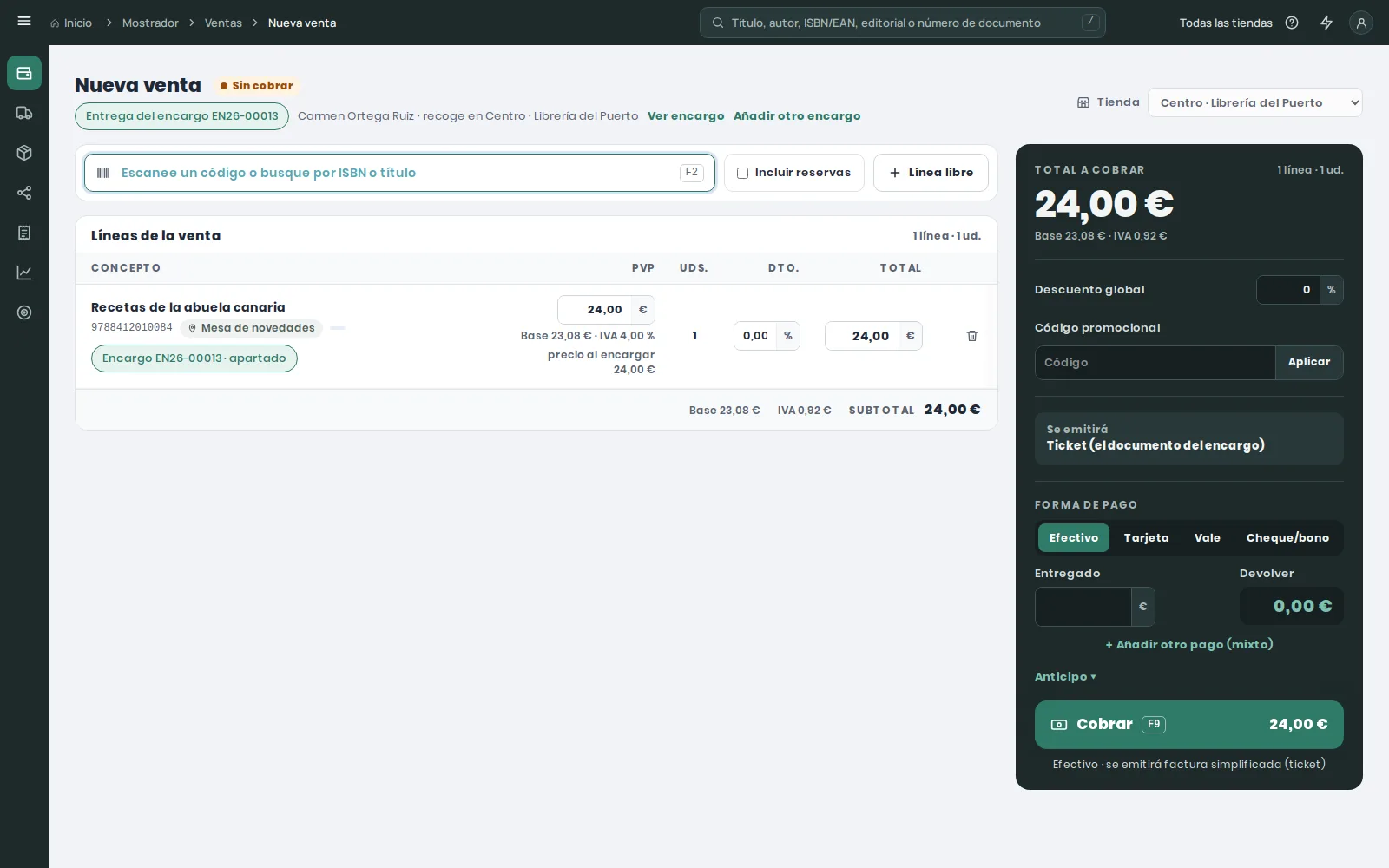
- Entregar y cobrar. Cuando todo lo pendiente está apartado en la tienda de recogida, pulsa Entregar y cobrar; si solo una parte, Más acciones → Entrega parcial. Se abre la caja con los ejemplares apartados del encargo ya en el ticket, al PVP de hoy, y descuenta de la señal la parte que corresponde a lo que se entrega. La cabecera lleva el chip Entrega del encargo EN26-… con el cliente, la tienda de recogida y Ver encargo; cada línea del encargo dice Encargo EN26-… · apartado y, si el PVP cambió, el precio al encargar; y sobre el total se lee Señal descontada · ticket T26-… con lo que se descuenta. En el ticket y en la factura el concepto de la línea lleva su encargo: «El dragón que no sabía volar (encargo EN26-00008)». La caja no pregunta «¿Quién compra?»: el documento lo decide el encargo (un encargo con factura emite factura a su cliente; uno con ticket, un ticket sin datos, aunque tenga cliente). En la última recogida, si sobra señal, la caja dice Se devuelven X € de la señal que sobra y pregunta con qué se devuelven; el cajero de la tienda de recogida puede devolverlo, cobrara quien cobrase la señal.
- Varios encargos en un ticket. Si el cliente recoge más de un encargo, pulsa Añadir otro encargo, junto al chip del encargo, escribe el número del otro y pulsa Añadir: sus ejemplares apartados entran en el mismo ticket y se descuenta la señal de cada uno. Tienen que ser del mismo cliente (o del mismo contacto) y llevar el mismo documento; si no, la caja dice Los encargos … llevan documentos distintos o … son de clientes distintos, y se cobran por separado. Un encargo que la caja no puede recoger por su estado (cancelado, todavía en borrador…) lo dice con el estado en palabras, y uno que ya está en el ticket, también. También se pueden añadir libros de la tienda; si con ellos el ticket de un encargo tuviera que ser otro documento (por ejemplo, porque la venta pasa de 400,00 €), la caja dice Cobre los otros artículos en una venta aparte.
- Reasignar. Si el proveedor de una línea no la va a servir, pulsa Reasignar en la línea: la lista ofrece los proveedores por plazo de entrega, sin los que dijeron «agotado» o «descatalogado». Al elegir uno, la línea sale del pedido anterior (se quita de un borrador o se cancela en uno enviado) y se suma al borrador del nuevo proveedor; la historia dice Pedido a otro proveedor con el título y el proveedor. Una línea ya apartada entera en la tienda no ofrece Reasignar: no queda nada que pedir.
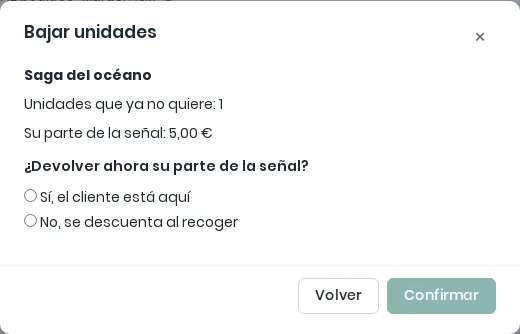
- Cancelar una línea. En la línea, Cancelar: las unidades que ya no quiere, su parte de la señal (la calcula eLibreria) y la pregunta ¿Devolver ahora su parte de la señal?. «Sí» la devuelve en el momento; «No» (el cliente llamó por teléfono) la deja en la señal, que se descuenta en las recogidas y, si sobra, se devuelve en la última. Las unidades canceladas salen del pedido a proveedor si aún era un borrador; si ya estaba enviado, quedan para reponer.
- Devolver señal. Si ya no queda nada por entregar y sobra dinero, el encargo dice Señal por devolver y ofrece Devolver señal. Si se anuló la última recogida, el encargo vuelve a tener líneas pendientes y la señal se descuenta al recoger.
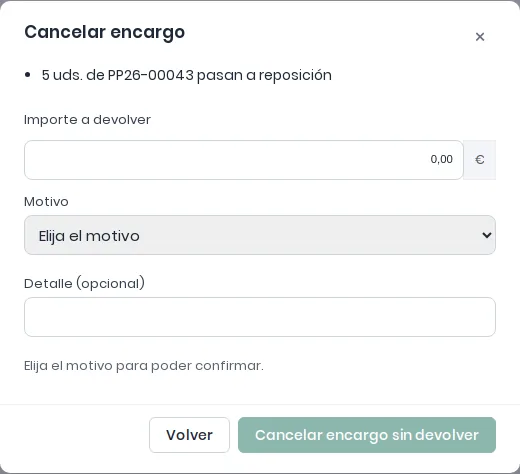
- Cancelar el encargo. Más acciones → Cancelar encargo cancela todo lo pendiente y devuelve el importe que escribas. El diálogo dice antes lo que hará («Se liberan 2 ejemplares apartados», «Se quita 1 ud. del borrador PP26-00005», «1 ud. de PP26-00003 pasa a reposición», «Se devuelven 10,00 €»), pide el motivo de una lista (y un detalle opcional) y su botón nombra lo que hace: Cancelar encargo y devolver 10,00 € o Cancelar encargo sin devolver. El motivo queda en la historia y, si se devuelve dinero, es el motivo del documento de devolución. Una señal con factura o cobrada en otra tienda solo la devuelve un administrador; cualquier empleado puede cancelar el encargo devolviendo 0,00 €, y la señal queda en Señal no devuelta hasta que un administrador la devuelva con Anular anticipo en la venta de la señal. Si ya hay algo entregado, un empleado de la tienda de recogida puede Cancelar las líneas pendientes, y su parte de la señal se devuelve en el momento.
- Editar un encargo confirmado. Editar permite añadir líneas, subir unidades (se suman al pedido del proveedor o se apartan), cambiar el contacto, cómo se le avisa, la fecha y las notas. Bajar unidades es cancelarlas: si tienen parte de la señal, al guardar se abre Bajar unidades para cada línea, con la misma pregunta; lo demás que cambió se guarda después. El documento no se cambia en el editor; la tienda de recogida, solo mientras no haya nada apartado ni pedido enviado; y el cliente de un encargo con factura, solo mientras su señal con factura no tenga dinero.
- Cambiar a factura. En un encargo con ticket, Más acciones → Cambiar a factura: elige el cliente (puede ser otro, por ejemplo el colegio que paga lo que encargó un profesor; hasta elegirlo, el diálogo lo pide y no deja confirmar) y la forma de pago: efectivo, tarjeta o Saldo del cliente, que solo aparece si las señales las pagó ese mismo cliente. Las señales con ticket se devuelven y se cobra una señal con factura por lo que queda por entregar, todo con la misma forma de pago: en las Ventas del día quedan una devolución y un anticipo del mismo importe, y nadie tiene que buscar una diferencia. Si los precios bajaron desde la señal, la diferencia se entrega al cliente. Los tickets de recogidas ya emitidos se canjean por factura con Canjear tickets. Cambiar a ticket solo se ofrece en un encargo con factura que aún no ha emitido ningún documento.
- Una devolución de un ejemplar entregado. Al devolver en la venta un ejemplar que entregó un encargo, se pregunta ¿El cliente sigue esperando este título?. «No» (lo normal) da esas unidades por canceladas; «Sí» deja la línea pendiente, sin ejemplar apartado, para volver a pedirla. Un cambio por otro artículo cuenta como «No».
Dónde se cuenta cada devolución. Toda devolución de dinero de un encargo se cuenta en la tienda donde se entrega el dinero: en la caja, la tienda de la caja; fuera de ella, la tienda del empleado; un administrador sin tienda la elige en el diálogo. Así el sobrante devuelto en la recogida aparece en las Ventas de la tienda de recogida, con su forma de pago, aunque la señal se cobrara en otra. La devolución a Saldo del cliente solo se ofrece cuando la señal la pagó ese mismo cliente.