Administración y configuración
El menú Administración, solo para administradores: lo que se configura una vez y se revisa de vez en cuando.
Quién ve el menú Administración
El menú Administración solo lo ven los empleados con permiso de administrador. Aquí se configura la librería una vez y se revisa de vez en cuando.
Configuración eLibreria
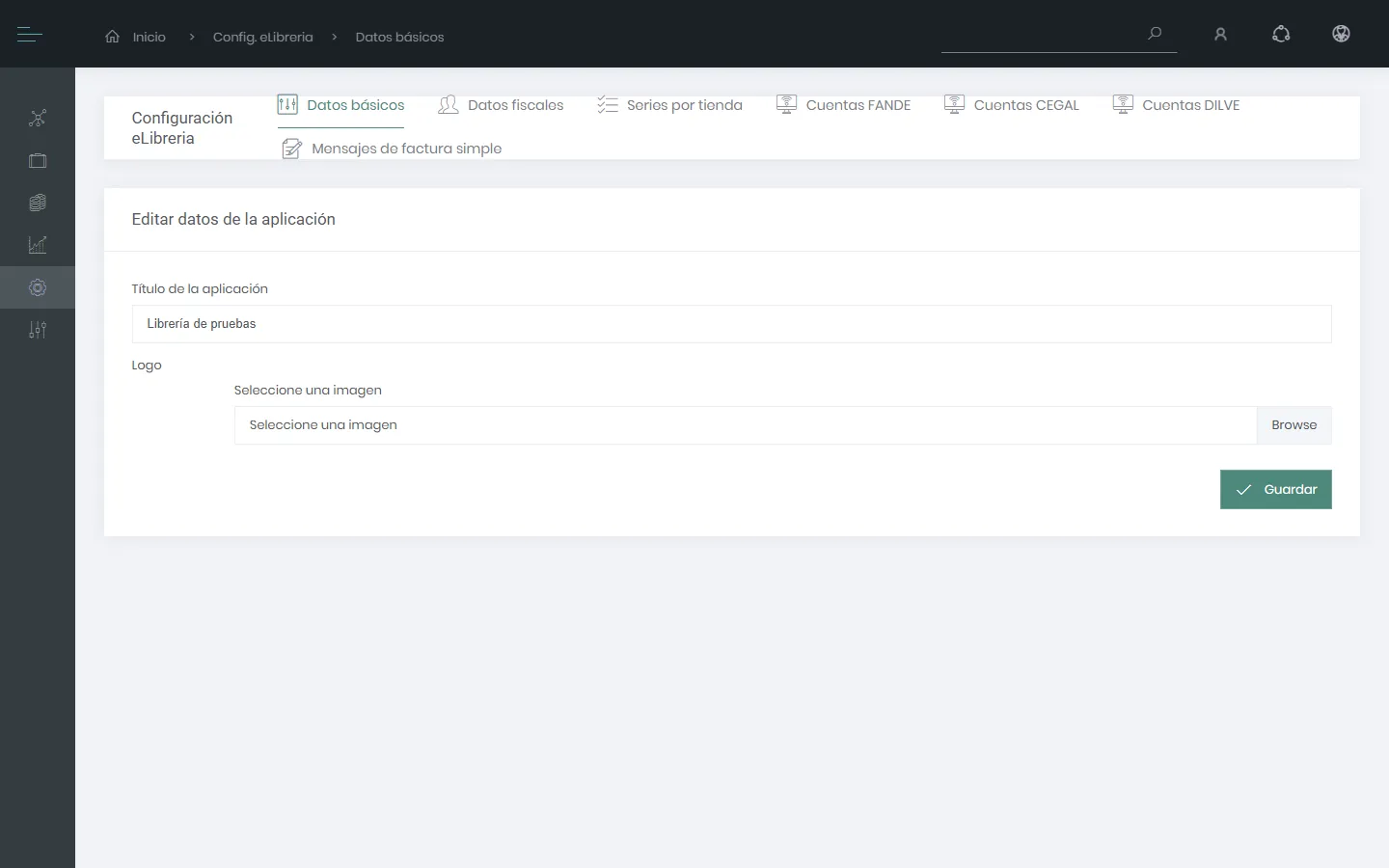
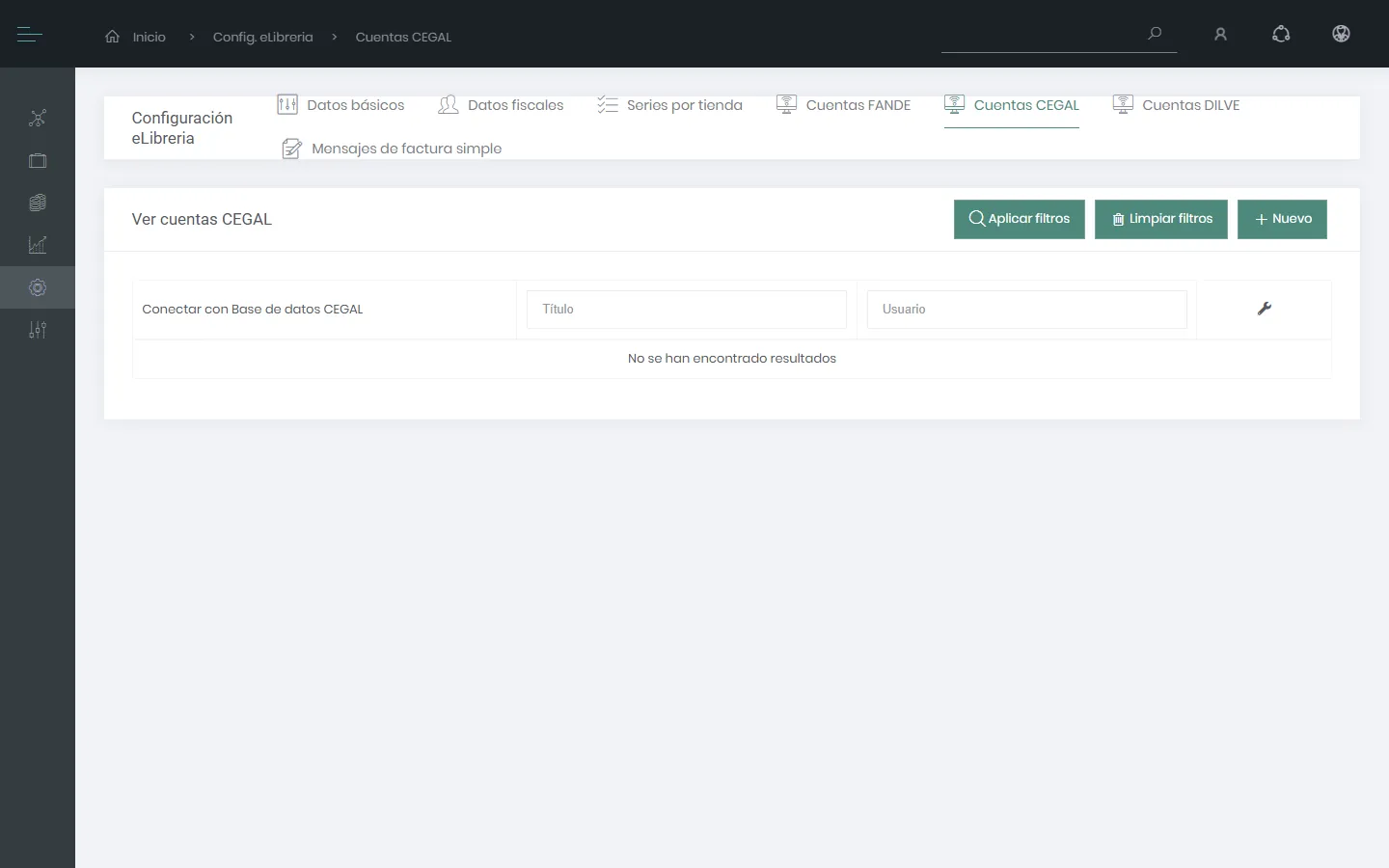
Una pantalla con siete pestañas:
| Pestaña | Qué se configura |
|---|---|
| Datos básicos | El título de la aplicación (el que se ve arriba a la izquierda y en la pestaña del navegador) y el logotipo. |
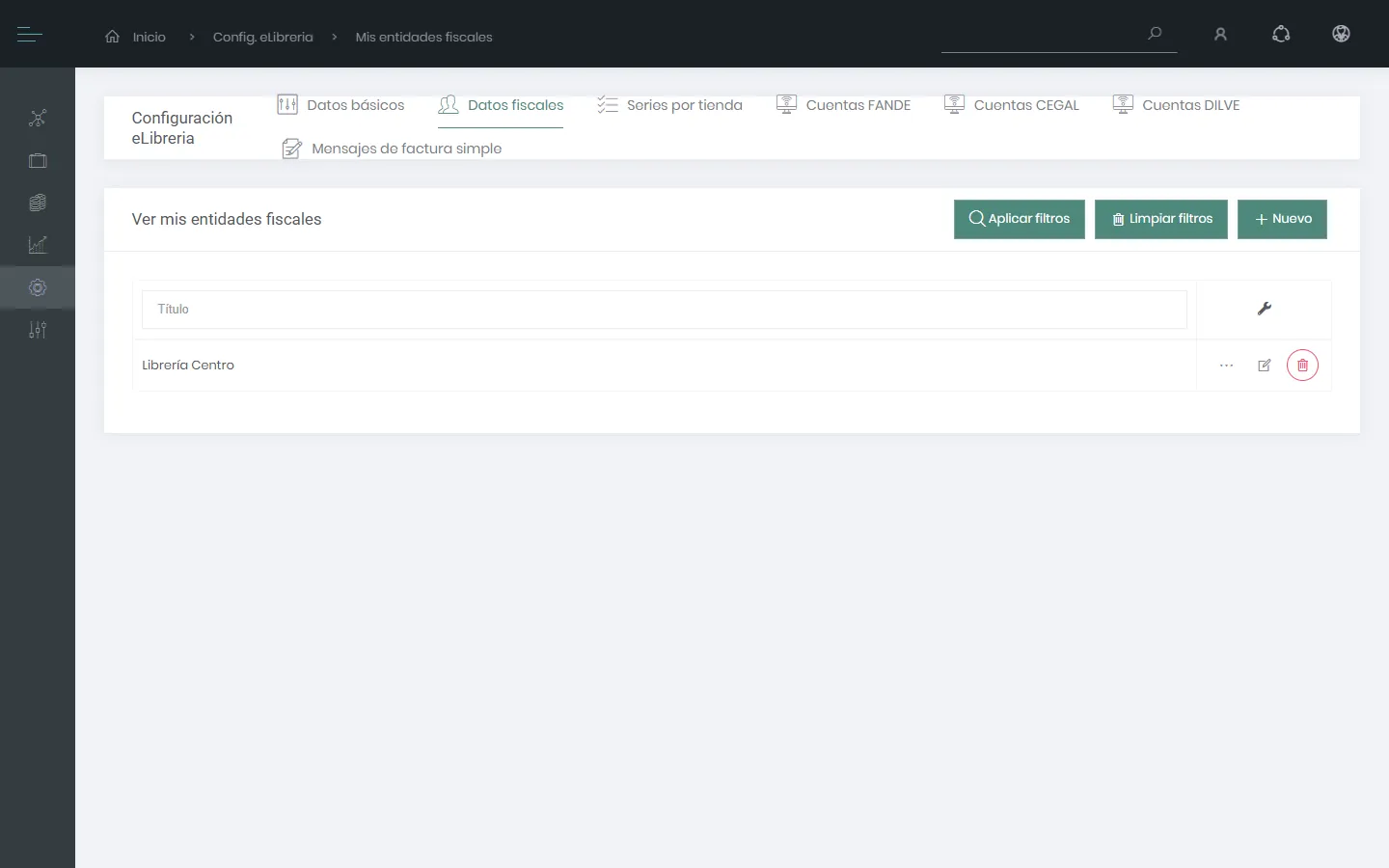
| Datos fiscales | Tus entidades fiscales: la empresa o empresas que facturan. Cada una con su tipo de persona, NIF, razón social, nombre comercial, dirección, correo, teléfono, logotipo, régimen del emisor (general, recargo de equivalencia o simplificado), territorio fiscal y la descripción de la operación que llevarán los tiques y las facturas. |
| Series por tienda | Qué serie numera cada tipo de documento en cada tienda y año (ver Series por tienda). |
| Cuentas FANDE, CEGAL y DILVE | Las credenciales de los servicios del sector: FANDE (directorio de distribuidoras y editoriales para SINLI), CEGAL (ficheros de disponibilidad y ventas) y DILVE (datos y cubiertas de los libros). Son tres pestañas, una por servicio. |
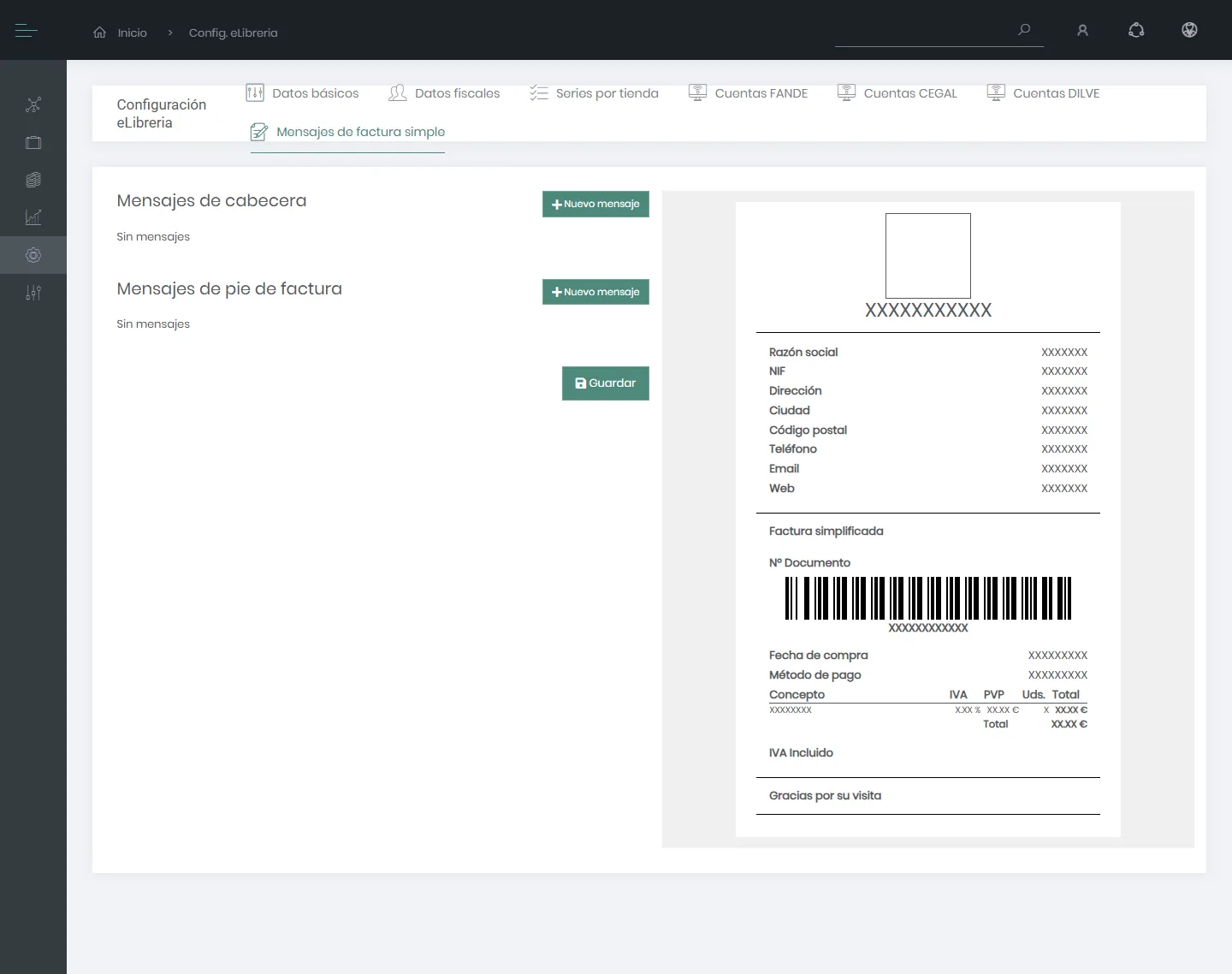
| Mensajes de factura simple | Los textos de cabecera y de pie del ticket, con una vista previa del ticket a la derecha. |
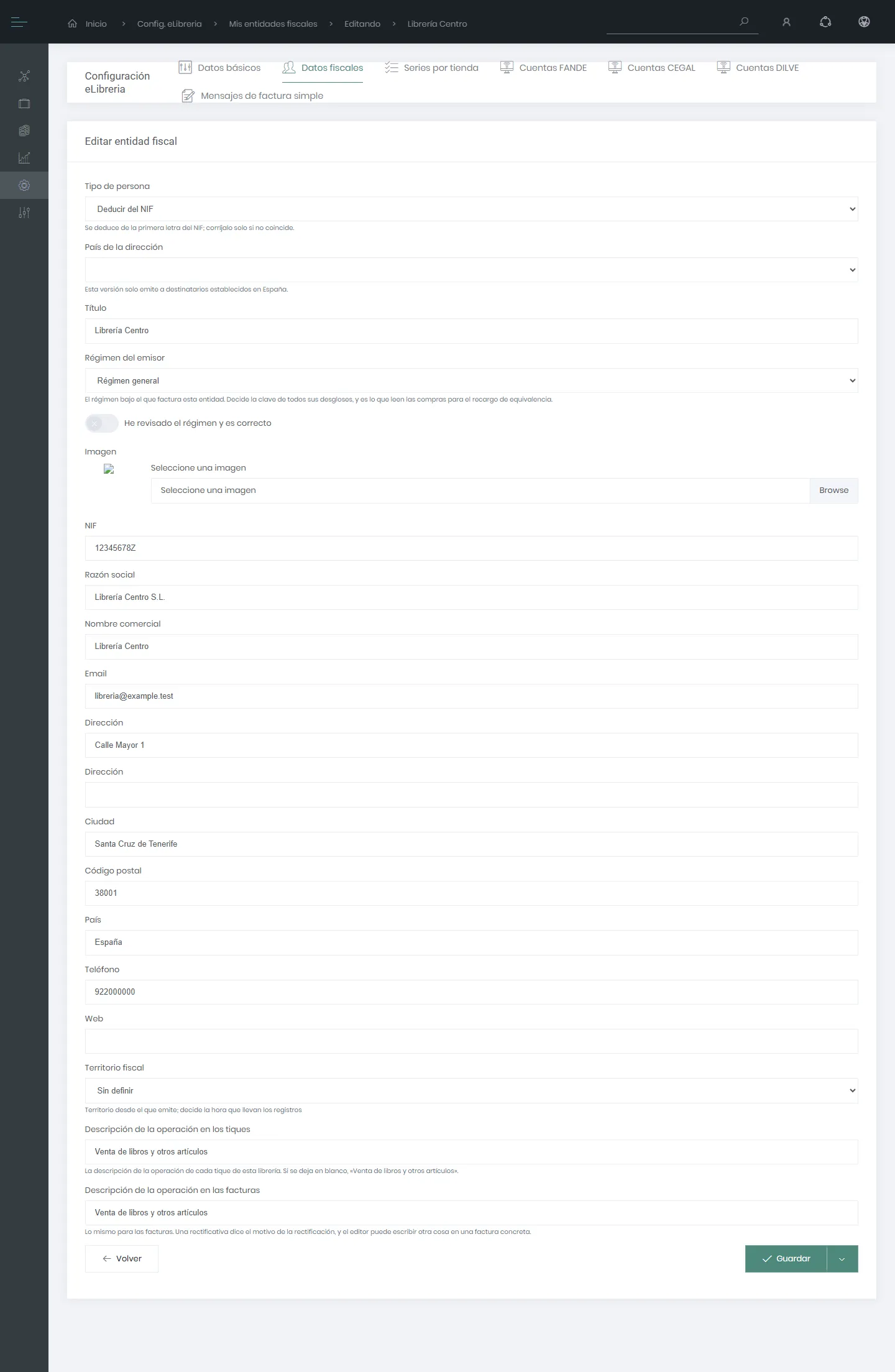
Cambiar los datos fiscales no cambia lo ya emitido. Cada documento guarda los datos de la empresa del momento en que se emitió. Si cambias de dirección o de razón social, los documentos nuevos saldrán con los datos nuevos y los antiguos seguirán como estaban, que es lo que exige la ley.
Impuestos, clases fiscales y retenciones
Impuestos / Recargos
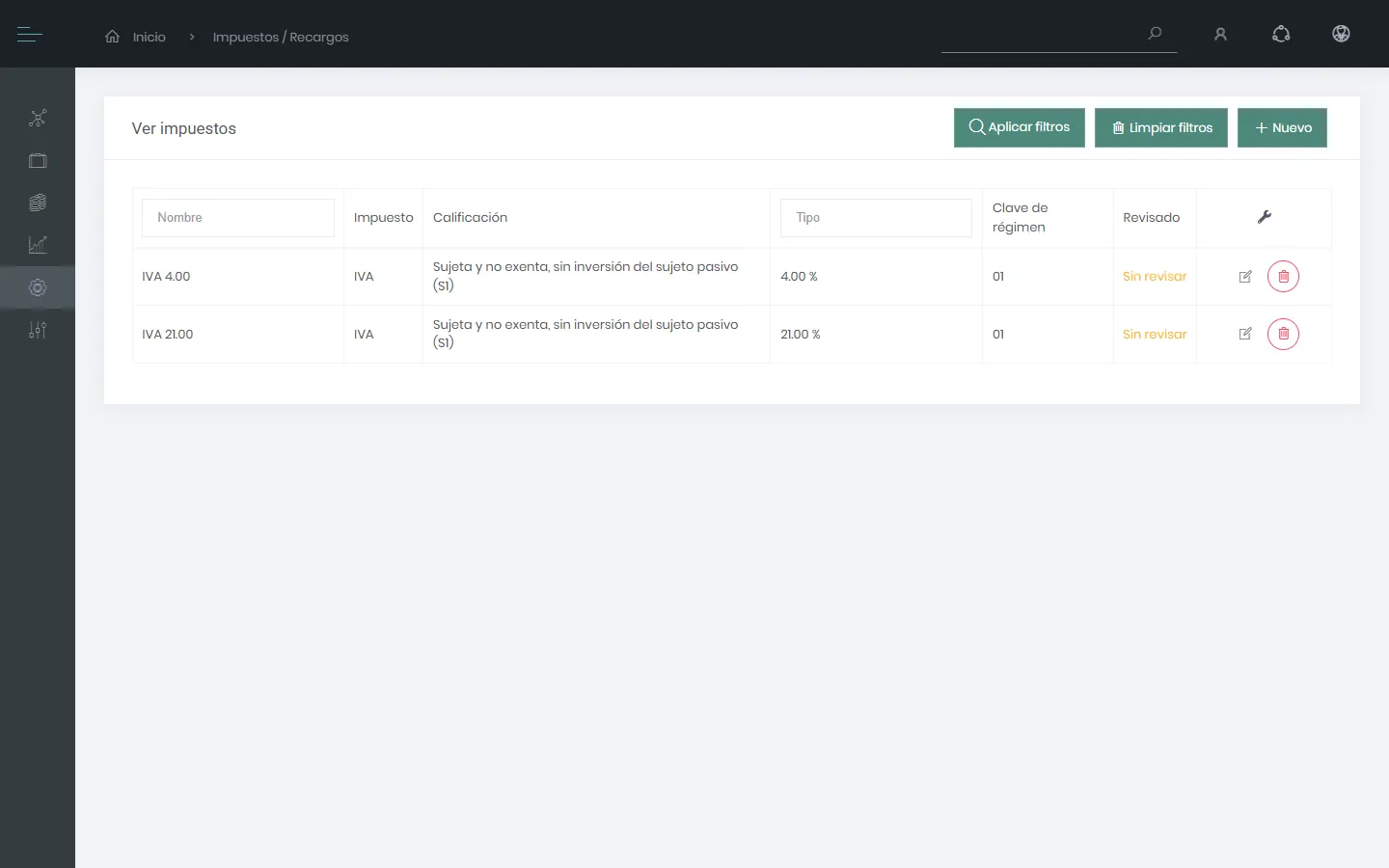
Administración → Impuestos / Recargos lista los tipos de impuesto de la instalación (IVA o IGIC, según tu territorio): nombre, impuesto, calificación (sujeta y no exenta, exenta…), tipo, clave de régimen y si está revisado. Cada tipo debe revisarse una vez y marcarse como revisado: la calificación y la clave de régimen son las que irán en los registros de VERI*FACTU cuando se active.
No borres ni cambies el porcentaje de un impuesto que ya se ha usado. Si cambia un tipo legal, crea el nuevo y asígnalo; el antiguo se queda para los documentos que ya lo llevan.
Clases fiscales
Administración → Clases fiscales. Un artículo no lleva un impuesto directamente: lleva una clase fiscal («Libros», «General»…), y cada clase dice qué impuesto se cobra en cada territorio. Así el mismo artículo se vende bien en una tienda peninsular (IVA) y en una canaria (IGIC). La caja, los lotes, las compras y la lista «Artículos sin impuesto» leen el impuesto de la clase.
Retenciones
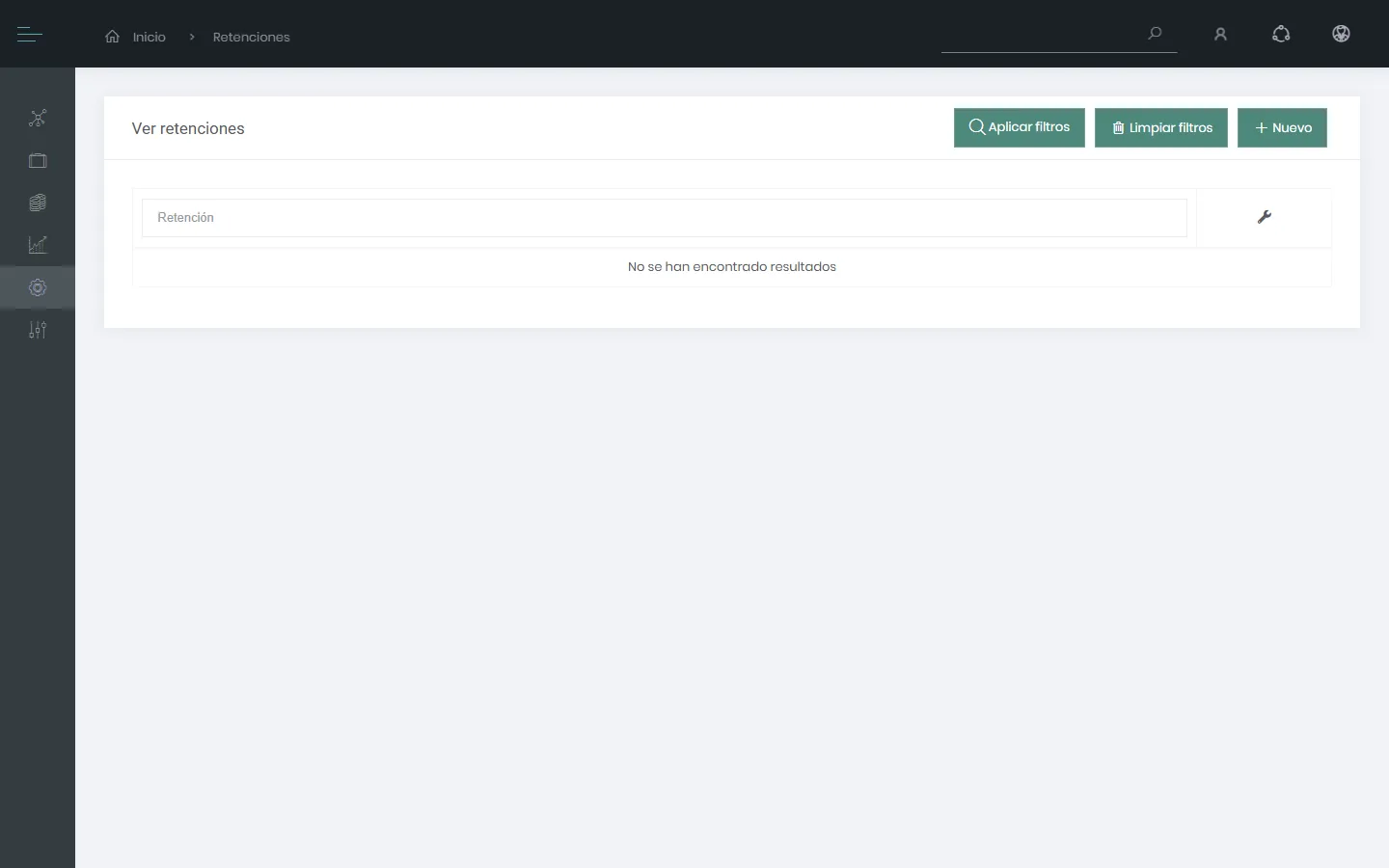
Administración → Retenciones guarda los porcentajes de retención de IRPF, para las facturas que los lleven.
Empleados
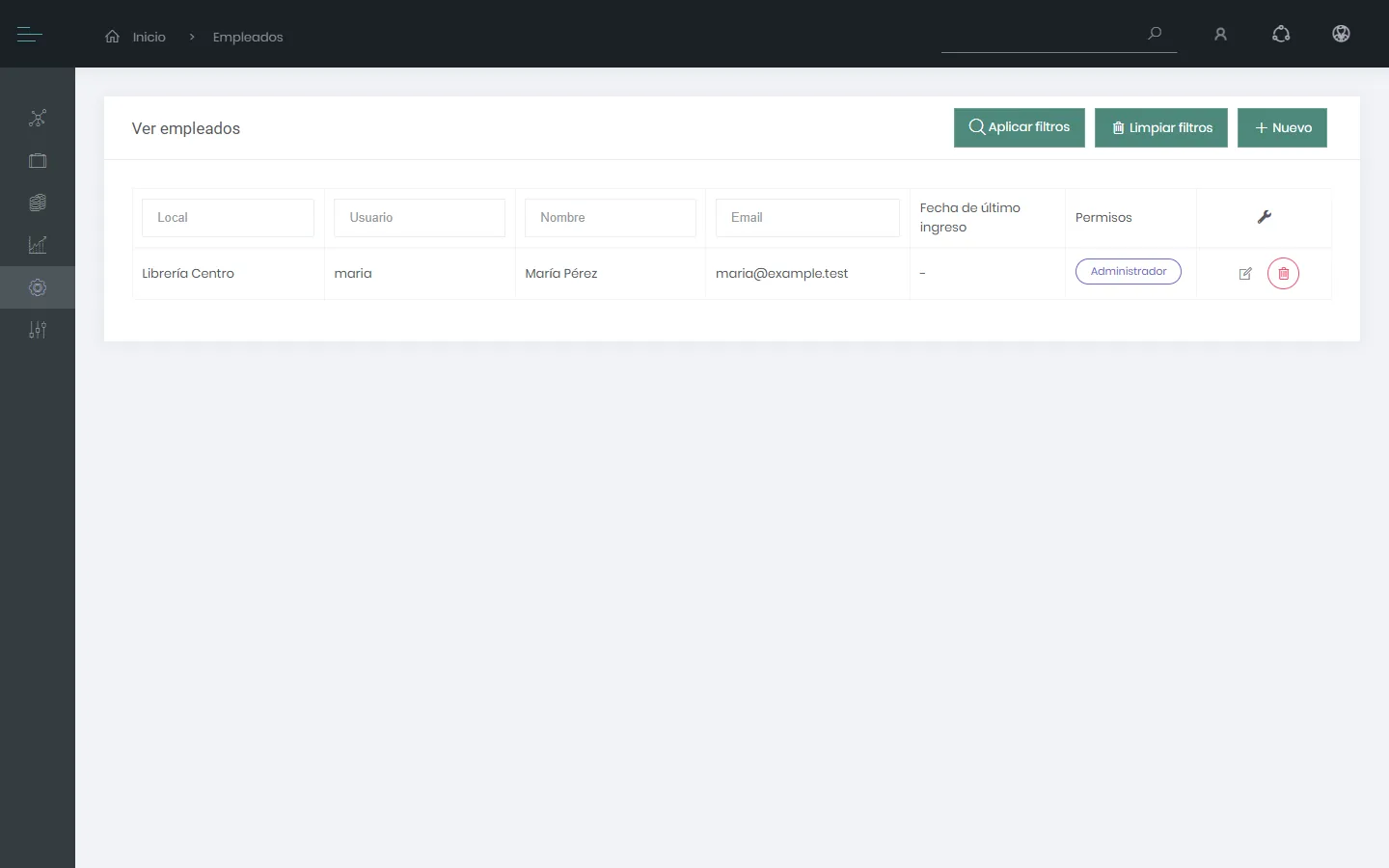
Administración → Empleados: cada persona que usa eLibreria, con su tienda, usuario, nombre, correo, la fecha de su último acceso y sus permisos. Crea un usuario por persona (no compartáis usuarios): así cada venta, compra y movimiento dice quién lo hizo. Cuando alguien deja la librería, bórralo o cámbiale la contraseña.
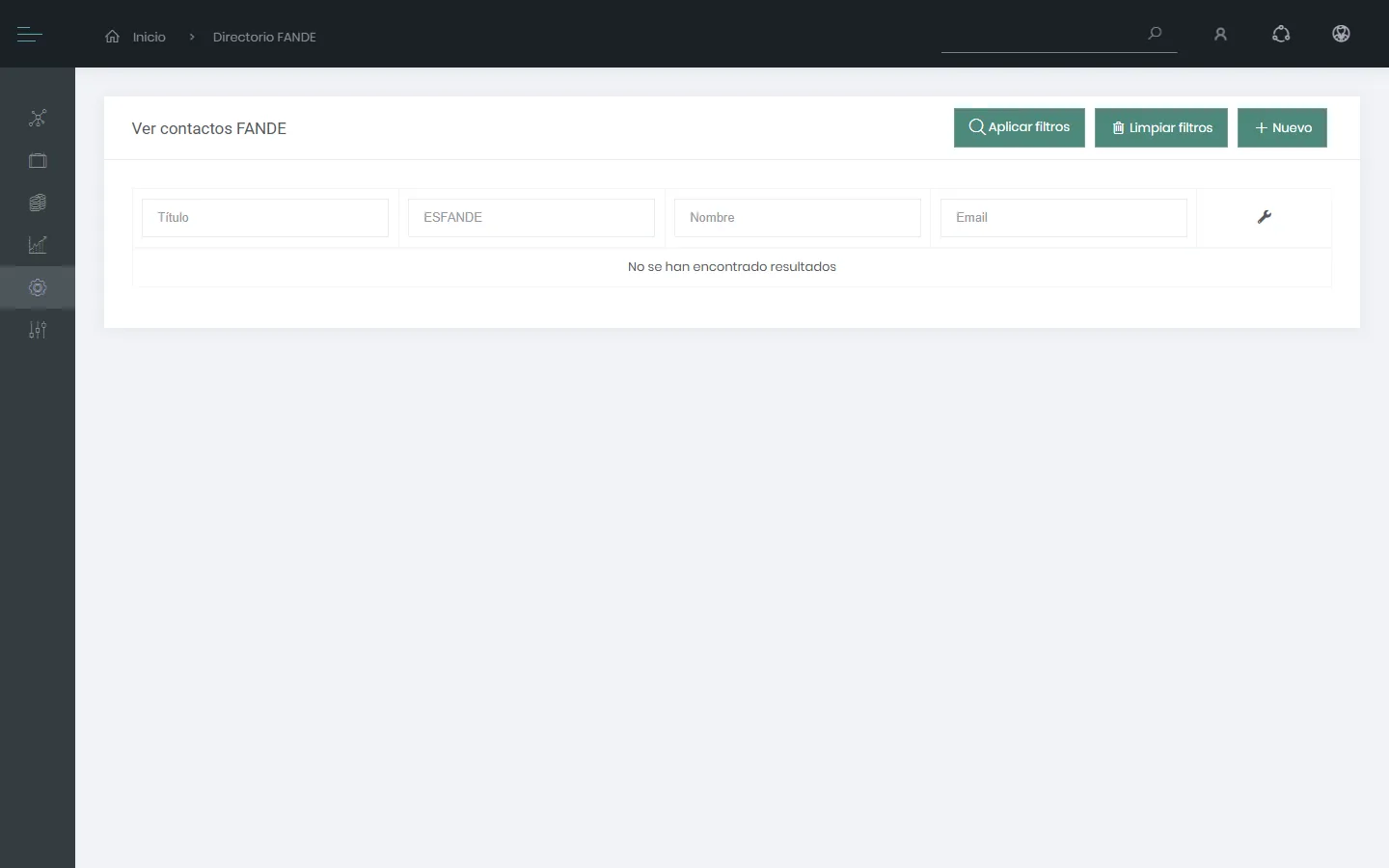
Directorio FANDE
Administración → Directorio FANDE es la agenda de distribuidoras y editoriales del sector con su código ESFANDE, que identifica a cada una en los ficheros SINLI. Se carga con la cuenta FANDE; también puedes añadir contactos a mano.