
Compras y albaranes: recibir mercadería
Todo lo que entra en la tienda lo hace por una compra. Aquí ves cómo registrar un albarán a mano o importarlo por SINLI.
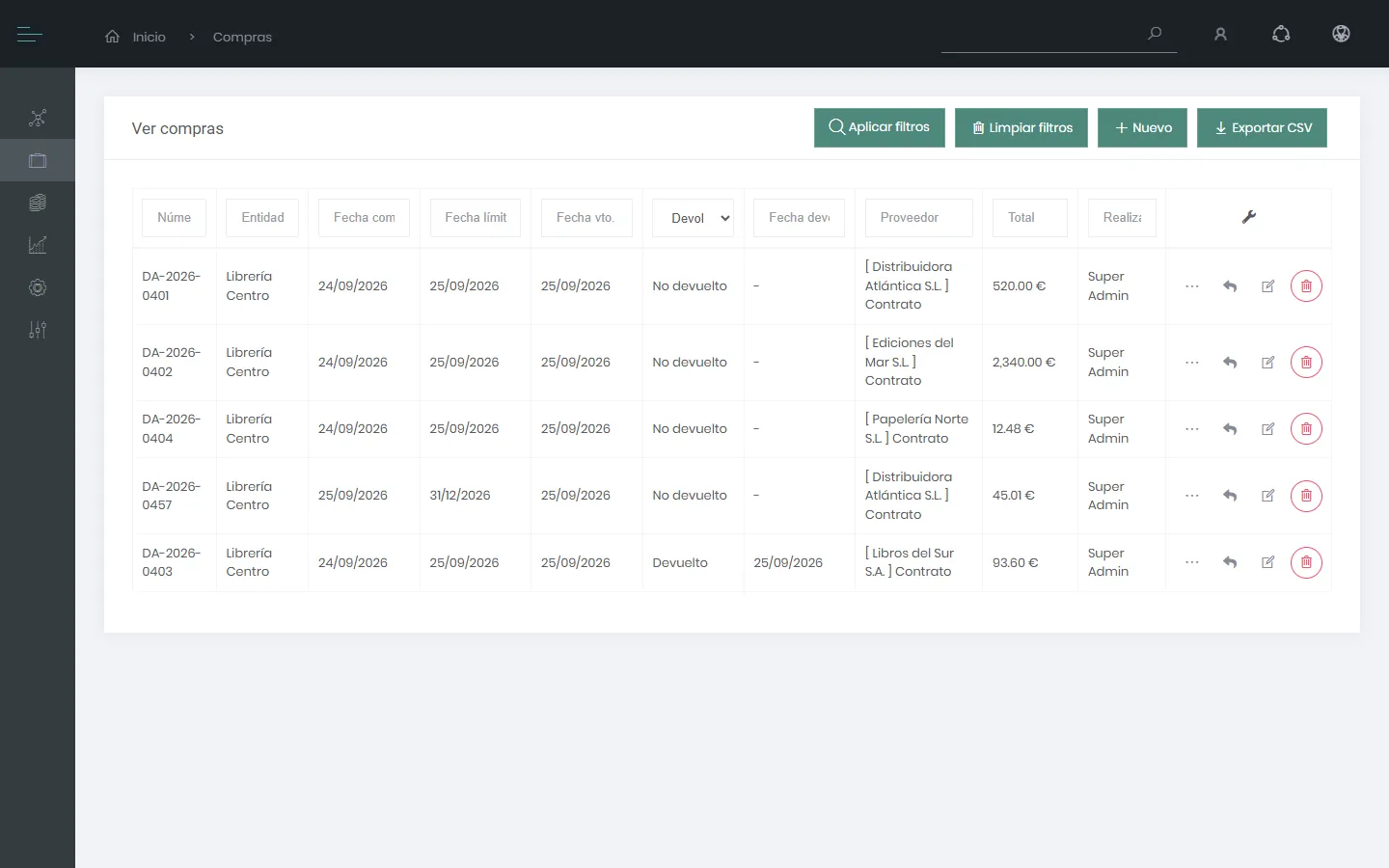
El listado de compras
Todo lo que entra lo hace por Logística → Compras. El editor de compras tiene dos formas de trabajar: Edición manual e Importar SINLI; esta segunda solo aparece en una compra nueva.
Una compra paso a paso
En eLibreria, firme o depósito no se elige para todo el albarán, sino en cada línea. Así un mismo albarán puede traer unos artículos en firme y otros en depósito.
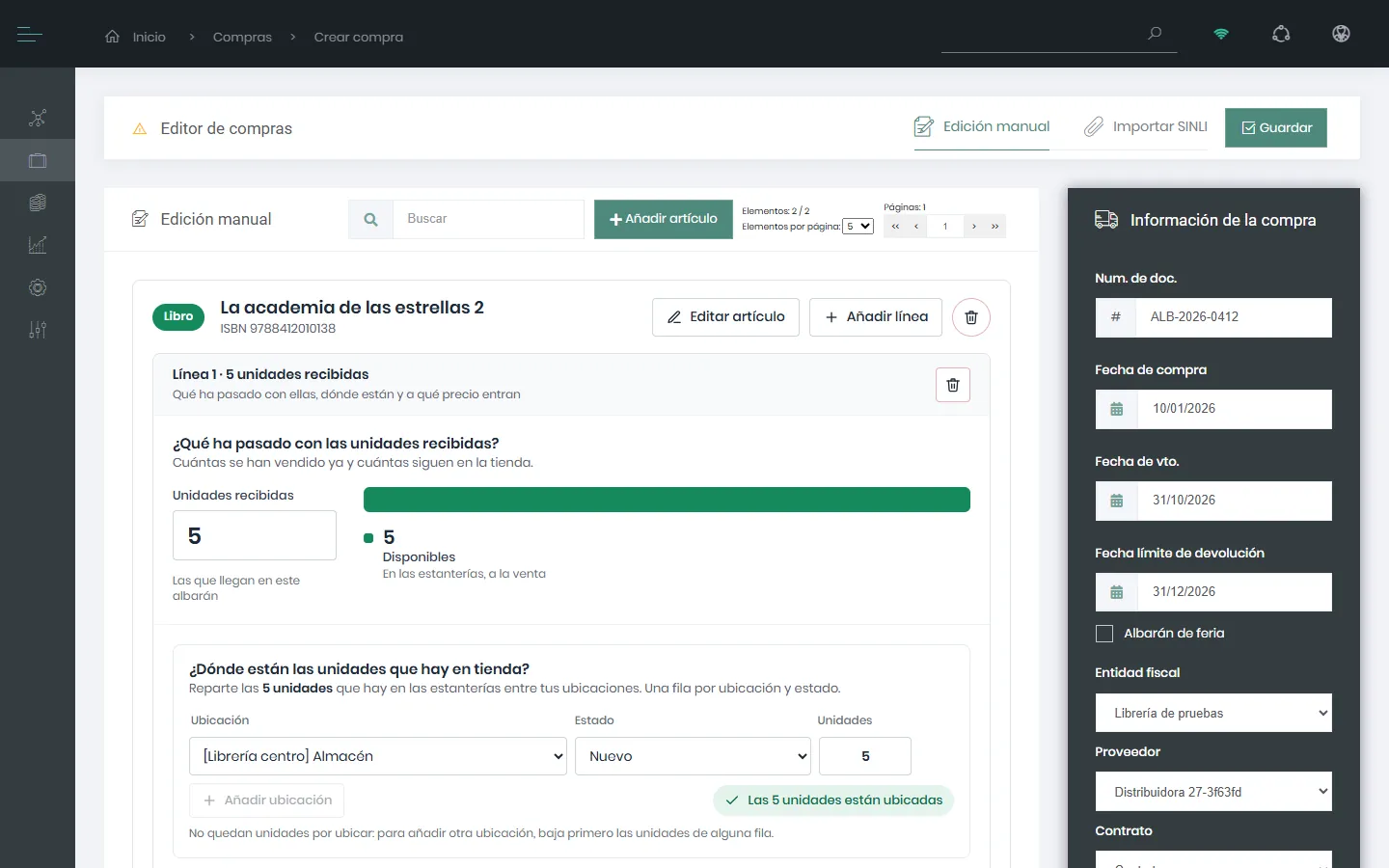
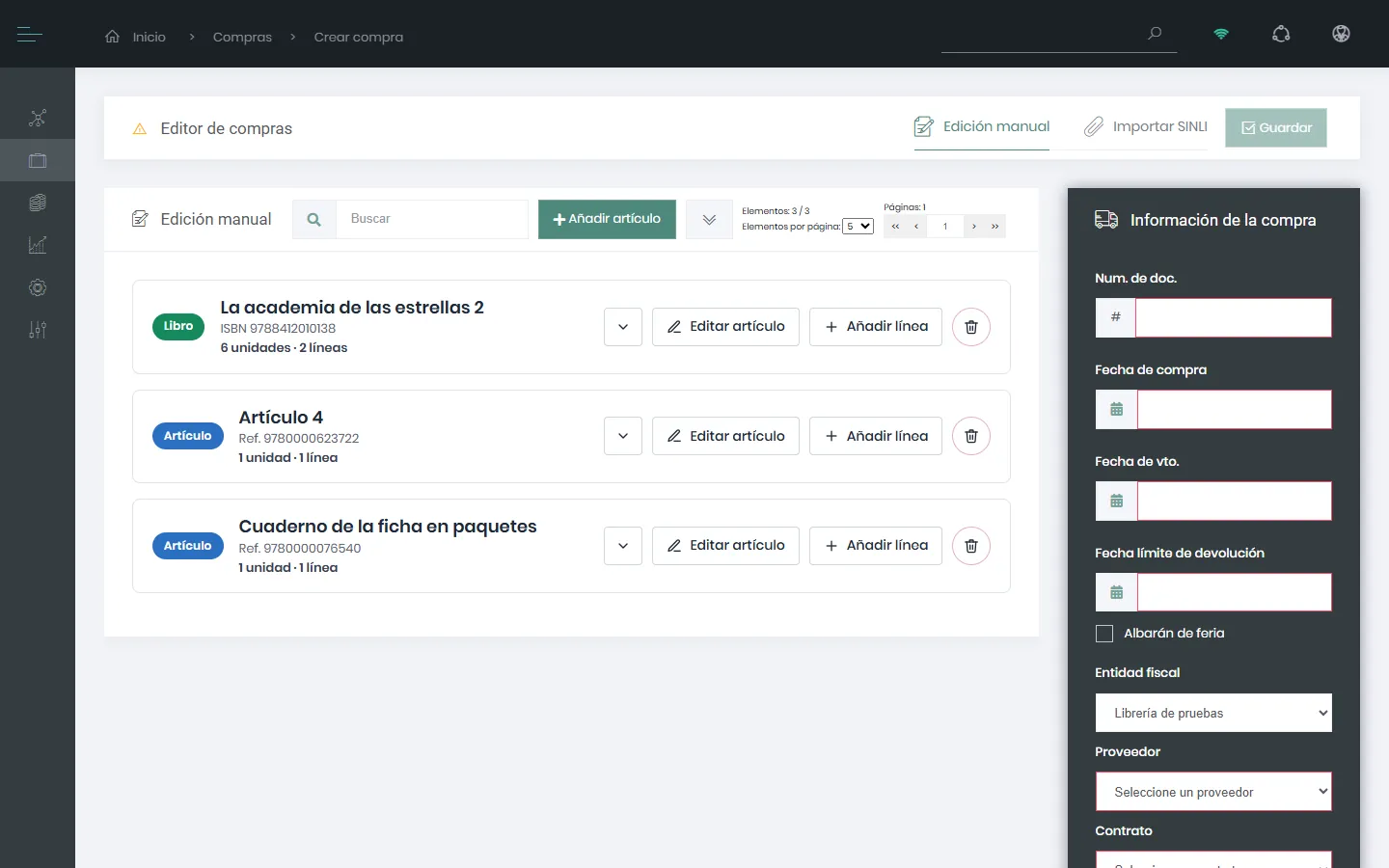
- Abre Logística → Compras → Nuevo (o el atajo Nueva compra). En Información de la compra, a la derecha, rellena el número de documento (el del albarán), la fecha de compra, la fecha de vencimiento, la entidad fiscal, el proveedor y el contrato. Si trae género en depósito, rellena también la fecha límite de devolución.
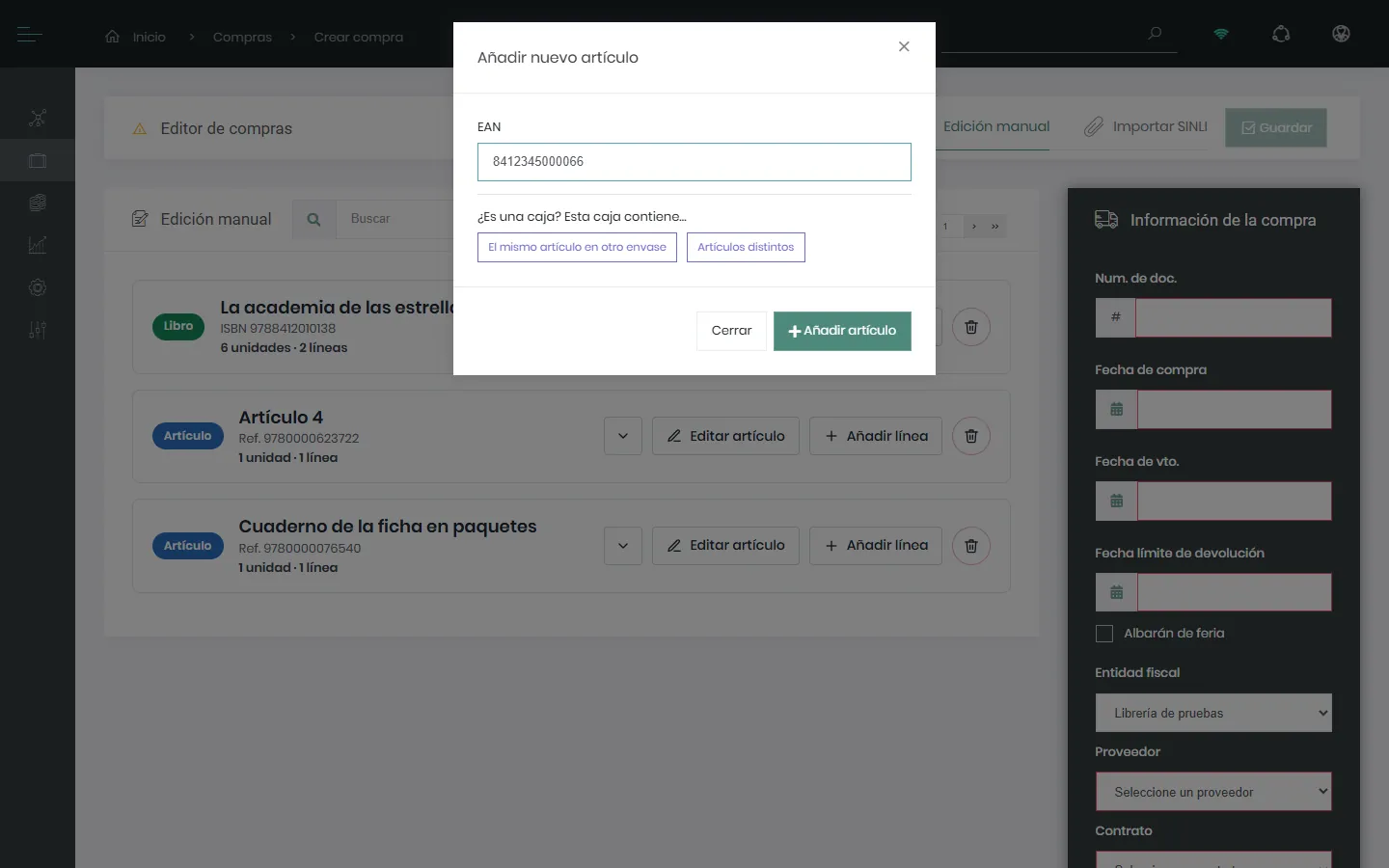
- Añade los artículos por su código con Añadir artículo (si no existe, se crea con ese código). Es la única forma de añadirlos: la casilla Buscar solo filtra las fichas que ya están en la compra. Un artículo con precio llega con una línea; uno que aún no tiene precio llega sin líneas y se le añade con Añadir línea.
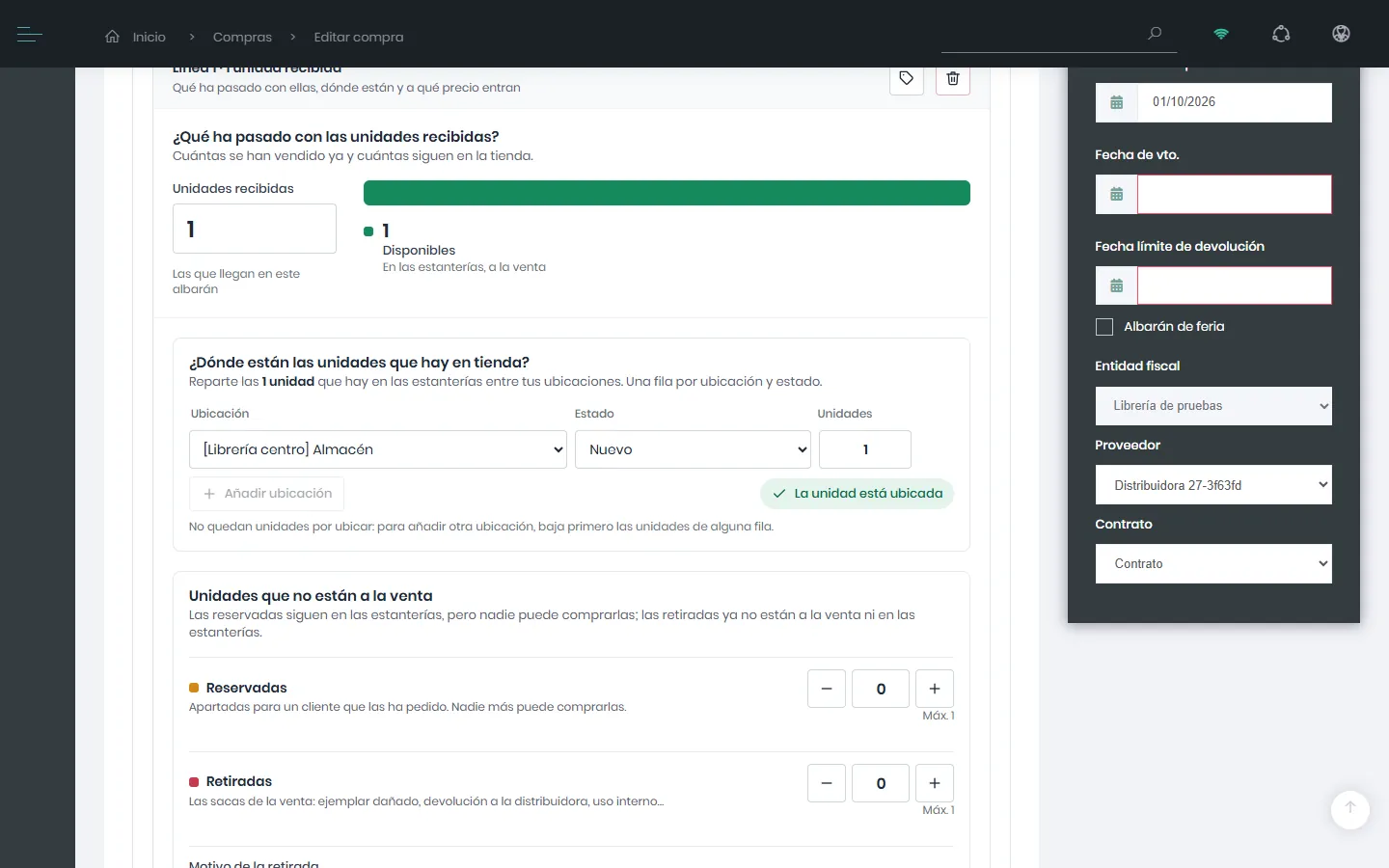
- Cada artículo es una ficha, y cada línea de la ficha responde a tres preguntas. En Unidades recibidas, cuántas llegan. En ¿Dónde están las unidades que hay en tienda?, en qué ubicación y estado se colocan (una fila por ubicación y estado: Añadir ubicación reparte las que falten, y la etiqueta verde te dice cuándo están todas ubicadas). Y en Lo que pagas, la Propiedad de las unidades: Depósito o Compra en firme.
- Escribe el precio de compra, el descuento, el PVP o el margen: eLibreria calcula el resto de la cadena con las reglas de tu librería. Cada campo dice qué recalcula al cambiarlo, y los de borde discontinuo se calculan solos. En los libros el PVP lo fija la editorial y el margen se calcula solo; en los demás artículos puedes escribir el margen que quieres ganar sobre el precio sin impuesto.
- Pulsa Guardar. En ese momento las unidades entran en las localizaciones indicadas, cada línea con su capa.
Revisa la propiedad antes de guardar. Toda línea nueva empieza en Depósito: si la compra es en firme, cámbialo antes de guardar, porque una vez guardada la línea su propiedad ya no se puede cambiar. Para quedarte unidades que entraron en depósito está Adquiridas (ver Depósito y liquidación).
Importar un albarán SINLI
Si tu distribuidora te envía el albarán en SINLI, usa Importar SINLI, elige la localización de destino y el fichero. eLibreria abre el albarán como un borrador en la edición manual: revísalo con los pasos de arriba y pulsa Guardar. Nada entra en existencias hasta que guardes, y si sales de la pantalla sin guardar, la aplicación te avisa.
- Las líneas negativas de un albarán SINLI son devoluciones al proveedor dentro de la misma nota.
- Un albarán SINLI de abono (total negativo) se guarda como abono: queda registrado con sus líneas, pero no mueve existencias.
- Si una línea trae un tipo de impuesto que tu instalación no tiene configurado, el borrador lo señala y decides tú antes de guardar.
Los albaranes se importan por SINLI o se introducen a mano: no hay importación de ficheros CSV.
Cambiar una compra ya guardada
- Puedes cambiar cantidades, precios y repartos mientras la compra esté abierta. Lo que no se puede es dejar una línea con menos unidades de las que ya se vendieron, se devolvieron o se retiraron de ella: la barra de la línea muestra esas cifras y, si escribes menos, la ficha te avisa.
- Cambiar el precio de algunos ejemplares (icono de la etiqueta en la cabecera de una línea guardada) abre en Lo que cobras un formulario que separa unas unidades con otro PVP, por ejemplo para un saldo, sin tocar el resto.
- En una línea guardada puedes indicar Reservadas y Retiradas (con su motivo) y, si es en depósito, Adquiridas (unidades en depósito que decides comprar en firme).
- Borrar una compra solo es posible si no ha dado salida a nada y nunca se liquidó.
Plegar las fichas de una compra larga
En una compra con muchos artículos puedes plegar una ficha con la flecha de su cabecera: queda solo la cabecera, que dice cuántas unidades trae el artículo y cuántas líneas tiene («12 unidades · 2 líneas»). Pulsar Añadir línea la vuelve a abrir, y el botón Plegar todas de la barra de Edición manual pliega todas las fichas de golpe (luego dice Desplegar todas; en pantallas estrechas muestra solo su icono). Si una ficha plegada tiene algo que impide guardar, su cabecera dice Revisar, y si al guardar hay un error en una de sus líneas, la ficha se abre sola.
Ver la compra desde la mercadería
En la búsqueda de cabecera, cada línea de existencias muestra su compra (número, fecha y proveedor) con un enlace que abre el albarán. Ver El panel de existencias.