
El menú y la navegación
Dónde está cada pantalla: el menú de la izquierda, la barra de arriba y los listados con filtros que comparten casi todas las pantallas.
El menú de la izquierda
La columna oscura de la izquierda es el menú principal. Pulsa el icono de las tres rayas (arriba a la izquierda) para verlo con sus nombres, o pasa el ratón por cada icono. Estas son todas sus entradas y la página del manual que las explica:
| Menú | Entradas | En el manual |
|---|---|---|
| Base de conocimiento | Libros · Artículos · Autores · Editoriales · Estilos · Idiomas | Libros y artículos, Envases, packs y lotes |
| Logística | Locales · Localizaciones · Proveedores · Clientes · Compras · Devoluciones a proveedor · Ventas · Canjear tickets · Promociones · Códigos rápidos | Tiendas, Proveedores y clientes, Compras, Devoluciones a proveedor, Caja, Canjear tickets |
| Contabilidad | Métodos de pago · Series de factura · Facturación · Registrar tickets manuales · Artículos sin impuesto · Clientes a revisar | Documentos y facturación |
| Informes | Ventas · Ventas por albarán · Existencias vendidas · Stock · Evolución de ventas · Ficheros Sinli | Informes y gestoría |
| Administración | Configuración eLibreria · Directorio FANDE · Impuestos / Recargos · Clases fiscales · Retenciones · Empleados | Administración y configuración |
Lo que ves depende de tus permisos: un empleado sin permiso de administrador no ve Administración ni las entradas Registrar tickets manuales, Artículos sin impuesto y Clientes a revisar de Contabilidad. Hay además un menú Configuración que solo ve el soporte técnico: guarda los ajustes internos de la instalación y no necesitas usarlo.
La barra de arriba
- La lupa es la búsqueda de cabecera: escribe un código, un título, un autor o el número de un documento y pulsa Intro. Es la forma más rápida de llegar a un libro y a sus existencias (ver Consultar y mover existencias) o a una venta.
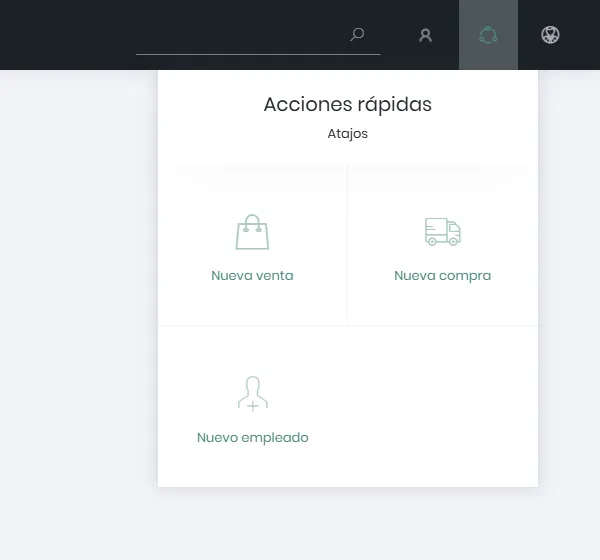
- El icono de las flechas abre las acciones rápidas: nueva venta, nueva compra y nuevo empleado.
- El último icono muestra tu usuario, con Editar perfil y Salir. En Editar perfil cambias tu tienda, tu correo y tu nombre y, arriba, tu contraseña con Cambiar contraseña.

Cuando VERI*FACTU esté activo
Mientras VERI*FACTU no esté activado, la barra no habla de él. Cuando se active para tu empresa aparecerá además el icono de la persona, que dice para qué empresa estás facturando («Emitiendo para»). Más en VERI*FACTU.
Listados, filtros y botones comunes
Casi todas las pantallas de gestión son un listado con la misma forma: una fila de casillas de filtro sobre cada columna, y arriba los botones Aplicar filtros, Limpiar filtros, Nuevo y, en algunos, Exportar CSV (un fichero que abre Excel). En cada fila, el lápiz edita y la papelera borra; si algo no se puede borrar porque tiene historia, eLibreria te lo dice y te propone la alternativa.
Salir de una pantalla a medias. La caja y el editor de compras te avisan si intentas salir con cambios sin guardar. Si aceptas salir, lo que no guardaste se pierde (y lo que la caja tenía reservado se libera solo).