
Consultar y mover existencias
Desde la búsqueda de arriba llegas a cada libro con lo que hay en cada estantería, y desde ahí lo mueves, lo retiras o lo corriges.
El panel de existencias
La herramienta principal es la búsqueda de cabecera (la lupa de arriba a la derecha). Escribe un código, un título o un autor. Los resultados se agrupan en bloques (Libros, Artículos, Autores, Idiomas, Editoriales y Estilos) y, a la derecha de cada libro o artículo encontrado, aparecen sus estadísticas y su panel de existencias:
- Un bloque por tienda.
- Dentro, una fila por localización y propiedad (por ejemplo «Sala · Propio» y «Sala · Depósito»), con físico, reservado y disponible.
- Bajo cada fila, sus compras: estado, número de albarán (enlace), fecha, proveedor, coste y PVP.
- Los envases enteros disponibles, si el artículo tiene presentaciones («2 envases de 20»).
- Lo retirado en cada tienda y las incidencias abiertas del artículo.
Las estadísticas (vendidos, devueltos, total) se calculan con las compras y los movimientos.
Los gestos del panel
Mover, Retirar, Recuperar y Corregir compra piden un motivo: elige uno de la lista («Escaparate», «Dañado», «Perdido»…) o escribe otro. El motivo queda en el libro de movimientos. Tras cada gesto el panel se actualiza solo.
| Gesto | Qué hace | Límites |
|---|---|---|
| Mover | Lleva unidades de una fila (localización y propiedad) a otra localización de la misma tienda o de otra tienda. eLibreria elige qué compras se mueven con la regla «margen primero». | Nunca más de lo disponible. Solo a localizaciones activas; nunca a una de sistema. Solo a tiendas de la entidad fiscal que compró las unidades. |
| Retirar | Saca unidades de la venta por daño, pérdida o robo. Van a «Pérdidas» y quedan visibles como retiradas. | Nunca más de lo disponible. |
| Recuperar | Devuelve a una localización unidades que se retiraron (apareció el libro, se reparó). | Nunca más de lo retirado en esa tienda para ese artículo y propiedad. |
| Corregir compra | Cambia la compra a la que pertenecen unas unidades de una línea, sin moverlas. Para cuando un libro se registró en el albarán equivocado. | Solo a otra compra del mismo artículo; nunca más de lo que la línea tiene libre. Solo aparece si el artículo tiene dos compras o más. |
| Abrir un envase, Montar, Desmontar | Actúan sobre la localización de la fila, uno por clic (un envase, un lote), sin pedir motivo. Para montar o desmontar varios lotes a la vez usa el bloque Composición de la ficha del lote (ver Montar y desmontar). | Desmontar, solo si la fila tiene algún lote disponible. |
Ejemplo: llevar 10 bolígrafos del almacén a la sala
Los 40 bolígrafos de la compra DA-2026-0457 están en el Almacén, en dos cajas de 20. Pulsa Mover en la fila «Almacén · Depósito», escribe 10, elige Sala y el motivo Reorganización, y pulsa Aplicar.
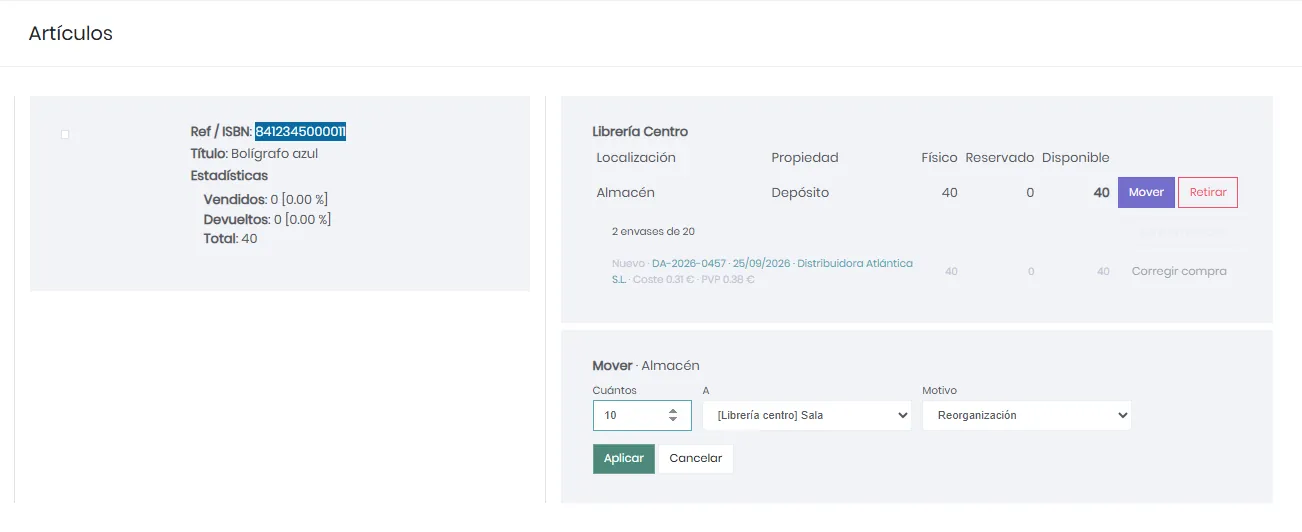
eLibreria abre una de las cajas para sacar las 10 unidades (queda «1 envases de 20» en el Almacén) y el panel muestra ahora dos filas: 30 en el Almacén y 10 en la Sala, las dos de la misma compra.
Ejemplo: retirar un bolígrafo dañado
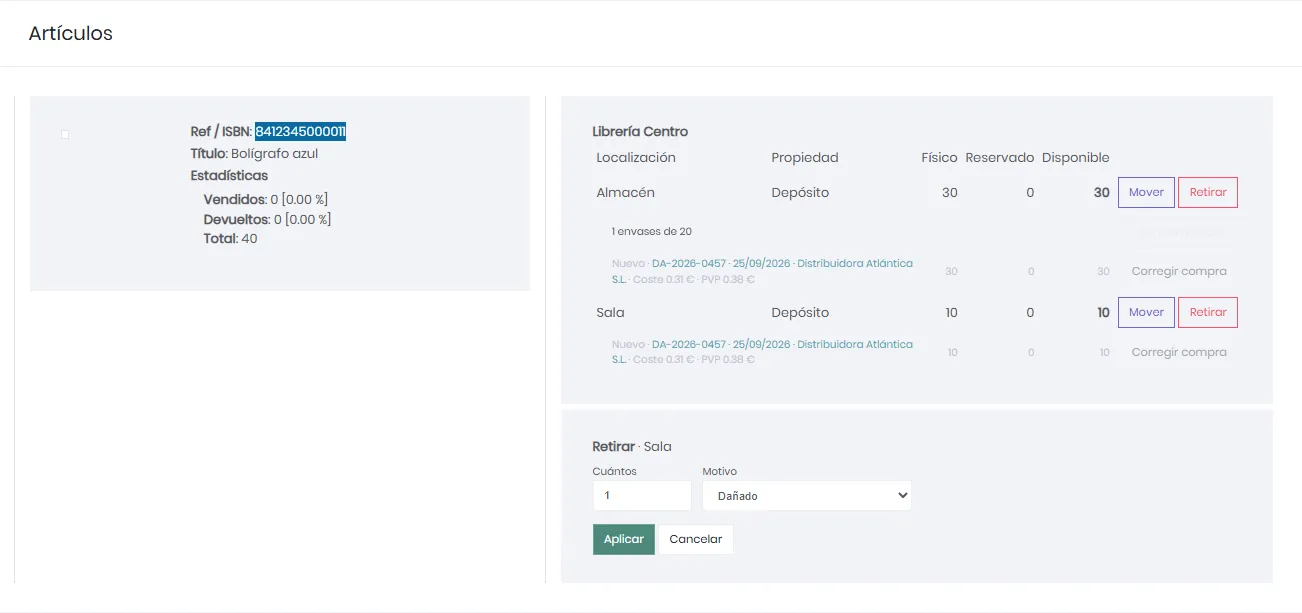
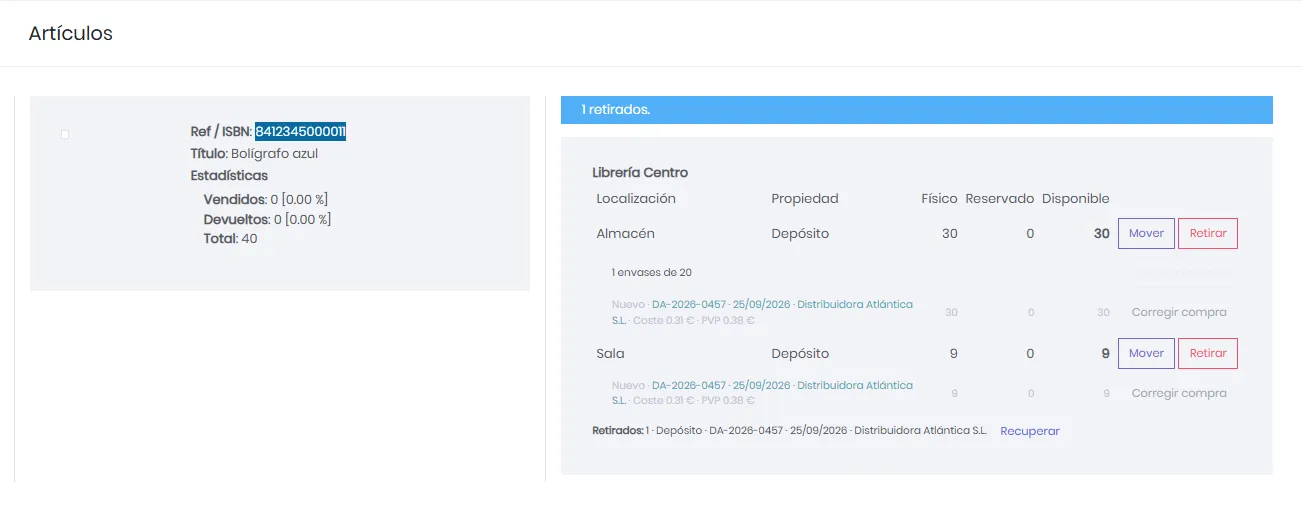
En la fila «Sala», Retirar 1 con el motivo Dañado. La Sala pasa a 9 y, al pie del bloque de la tienda, aparece «Retirados: 1», con su compra y el botón Recuperar por si vuelve a estar en condiciones. Nunca se recupera más de lo que se retiró en esa tienda.
Incidencias abiertas
Si se anula una devolución de cliente cuando las unidades ya no están en la tienda (se volvieron a vender, por ejemplo), eLibreria no puede «recogerlas» y anota una incidencia: «faltan 1 en tal tienda, del ticket tal». Aparece en el panel del artículo para que la revises. Normalmente basta con comprobar la estantería y, si procede, registrar el ajuste que corresponda.