Proveedores y clientes
Los proveedores y sus contratos marcan las condiciones de cada compra; los clientes, los datos que irán en sus facturas.
Proveedores
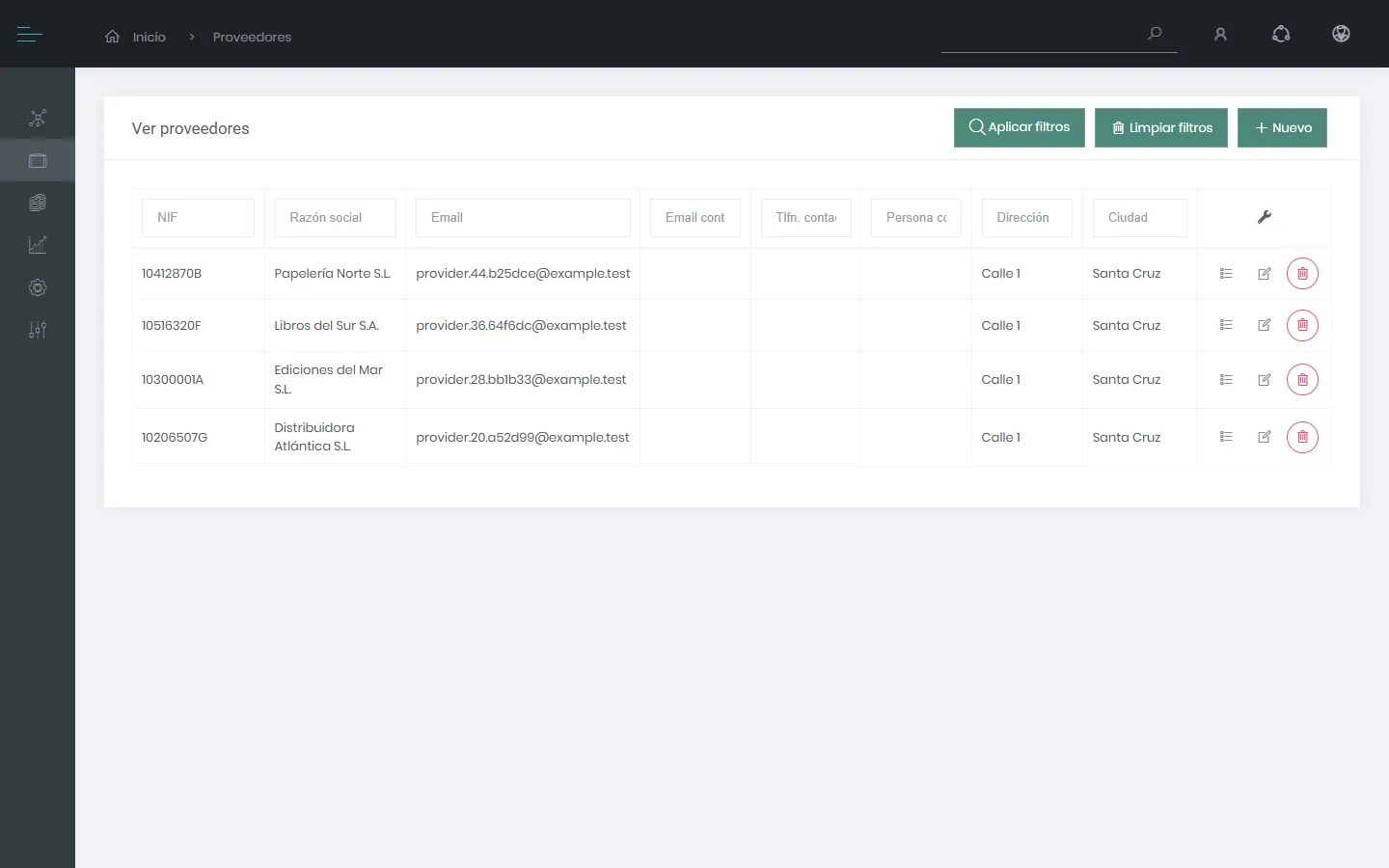
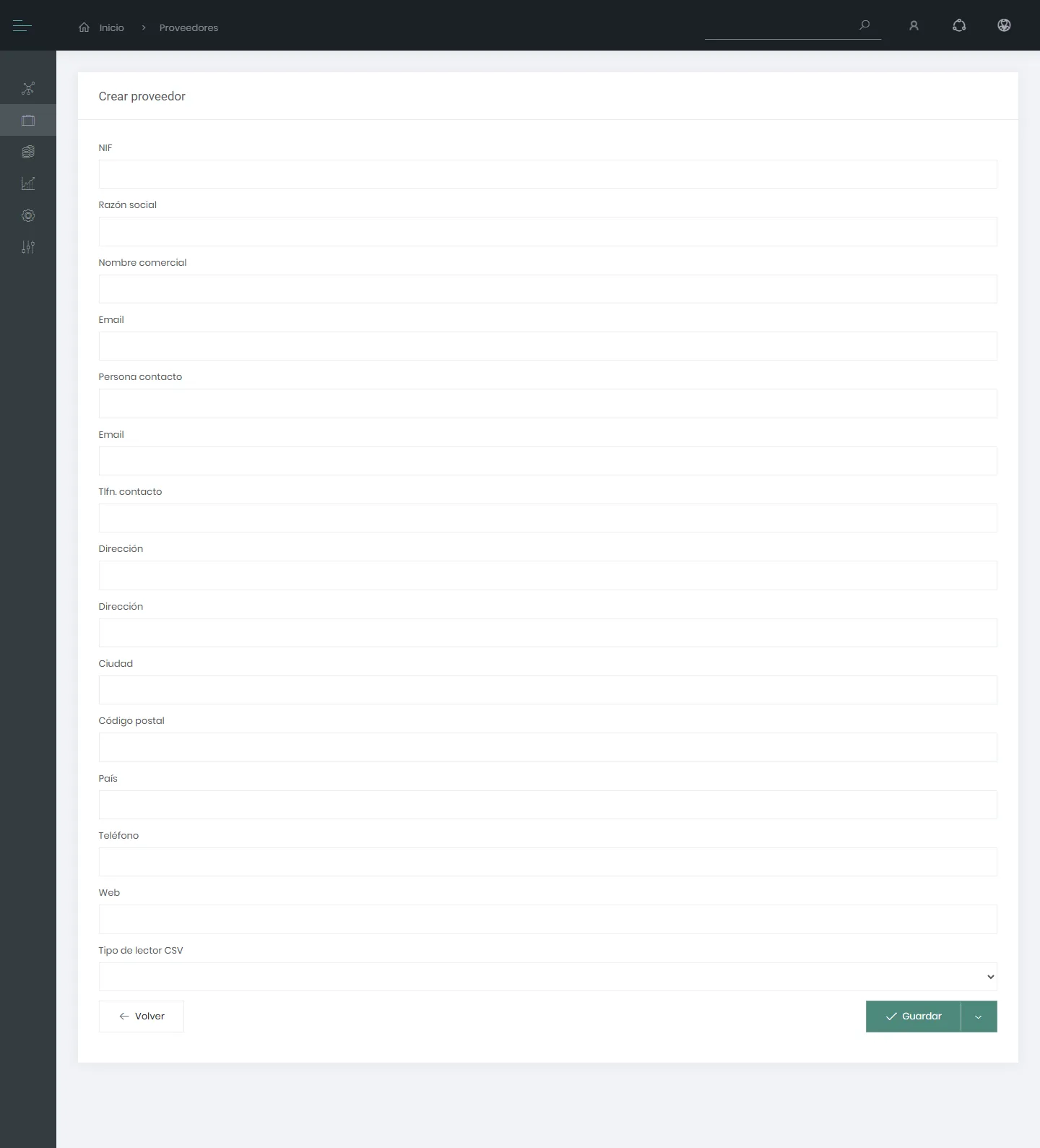
Compras a proveedores → Proveedores guarda las distribuidoras y editoriales a las que compras: NIF, razón social, nombre comercial, persona y teléfono de contacto y dirección.
En las pantallas, las listas y los avisos el proveedor se nombra por su nombre comercial, o por su razón social si no tiene. Lo que lo identifica ante terceros lleva la razón social y el NIF: el pedido impreso, los ficheros SINLI y los documentos fiscales.
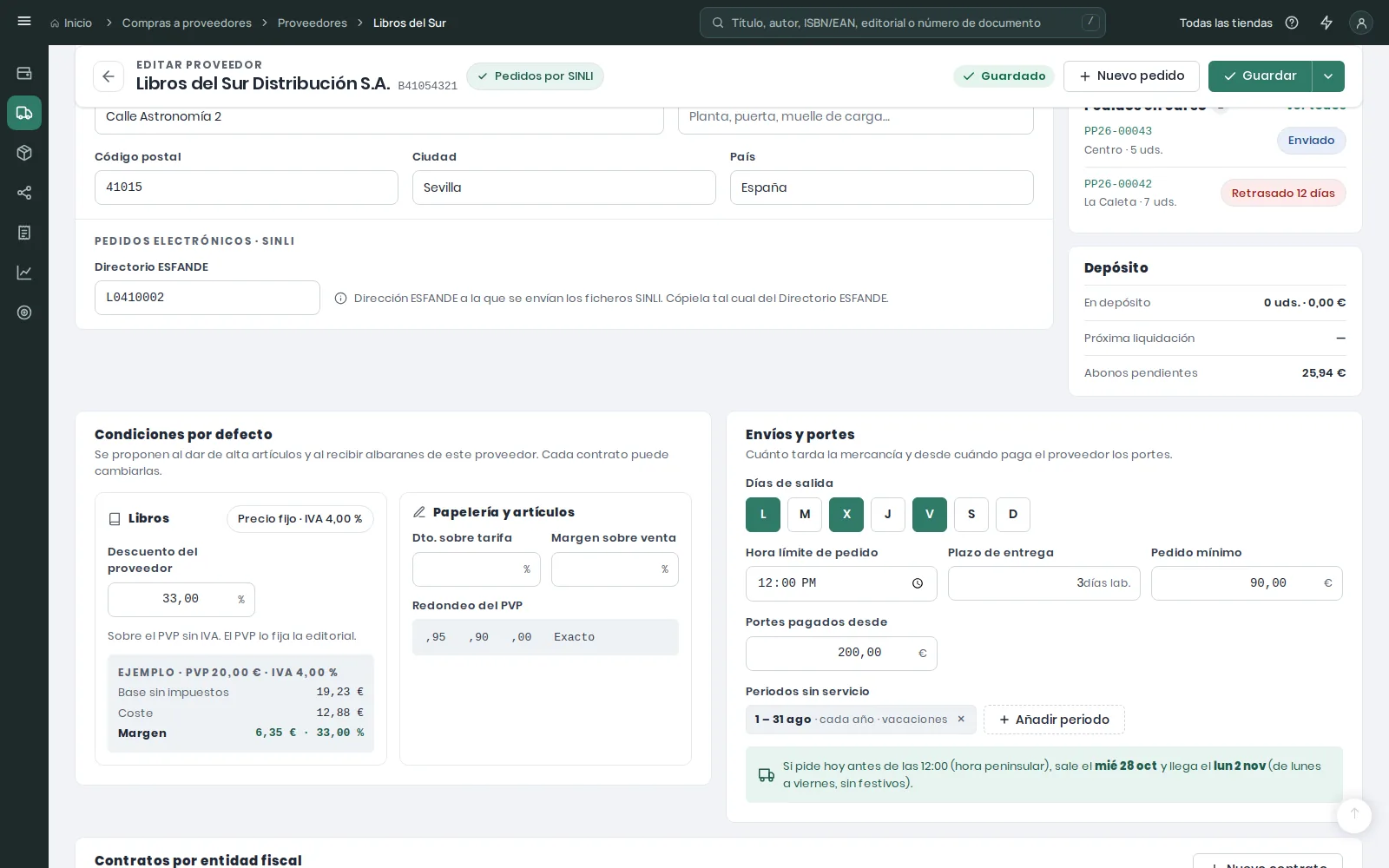
La ficha del proveedor
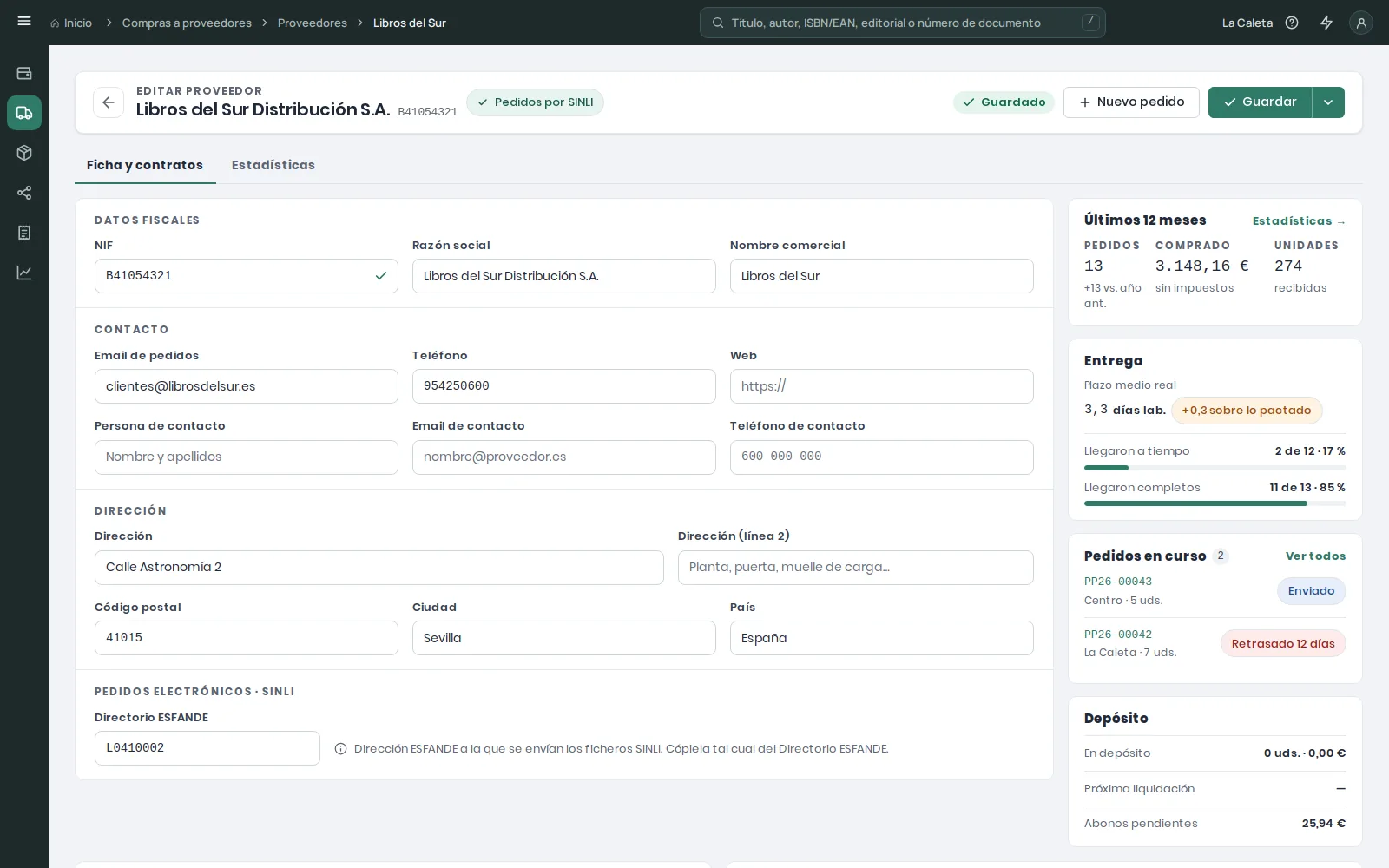
Editar en la fila de un proveedor abre su ficha, con dos pestañas: Ficha y contratos y Estadísticas. La ficha reparte los datos en cuatro bloques —Datos fiscales, Contacto, Dirección y Pedidos electrónicos · SINLI— y se guarda como los demás editores: arriba dice si está guardada («Guardado», «Sin guardar · 2 cambios»), Guardar se enciende solo con cambios y su menú ofrece Guardar y seguir editando (también con Ctrl S), Guardar y volver al listado, Guardar y hacer un pedido, Guardar y crear otro proveedor y Eliminar proveedor. Al pie dice cuándo se dio de alta y quién lo modificó por última vez.
Nuevo pedido abre Compras a proveedores → Pedidos a proveedor con + Pedido de reposición buscando ya ese proveedor (ver El pedido a proveedor, paso a paso). Un proveedor con contratos, compras o pedidos no se elimina: la pantalla dice qué lo mantiene. El NIF de un proveedor de España se comprueba cuando se escribe o se cambia (o cuando se cambia el país a España); el de un proveedor extranjero se guarda como se escribe. Un proveedor y su contrato también se crean desde un pedido a proveedor (Cambiar proveedor) o desde un encargo, sin salir de él; las condiciones que escribas allí se quedan en el proveedor.
A la derecha, una columna resume los últimos 12 meses: pedidos, lo comprado sin impuestos, las unidades recibidas, el plazo medio real de entrega frente al pactado, los pedidos en curso y el riesgo vivo de sus contratos de depósito.
Las condiciones por defecto y los envíos
Debajo de los datos, Condiciones por defecto guarda lo que este proveedor te aplica salvo que un contrato diga otra cosa: en libros, su descuento; en papelería y artículos, el Dto. sobre tarifa, el Margen sobre venta y el Redondeo del PVP (,95, ,90, ,00 o exacto), cada uno con un ejemplo de lo que saldría.
Envíos y portes guarda los Días de salida (sin ninguno marcado, el plazo se cuenta en días laborables desde el día del pedido), la Hora límite de pedido en hora peninsular, el Plazo de entrega, el pedido mínimo, desde qué importe los portes son pagados y los Periodos sin servicio (una vez o cada año, con una nota), y los Días para devolver en firme: el plazo, contado desde la fecha del albarán, en que el proveedor acepta de vuelta lo comprado en firme cuando el albarán no trae fecha de devolución (vacío: sin plazo). Debajo, una frase dice qué pasaría hoy: «Si pide hoy, sale el … y llega el …». Solo un administrador cambia estas condiciones; los demás las ven.
Con todo ello eLibreria prevé las entregas: un pedido a proveedor, el seguimiento de un encargo y el Previsto de un pedido enviado cuentan con los días de salida, la hora límite y los periodos sin servicio del proveedor. Una línea nueva de un pedido o de un encargo parte del descuento pactado cuando ese título no se le compró nunca a ese proveedor, y el editor de compras propone el PVP de un artículo de papelería con el margen del proveedor, redondeado hacia abajo a su terminación (lo que escribas a mano, y el margen por defecto del albarán, siguen mandando).
Los contratos del proveedor
Los contratos están en la propia ficha del proveedor, agrupados por entidad fiscal: las condiciones con las que le compra cada una de tus empresas. Cada contrato se abre y se guarda en un panel lateral. Tiene nombre (si lo dejas en blanco, se compone con la entidad, el tipo y los días), tipo (Depósito o Compra en firme), vencimiento en días (cuánto tiempo tienes para devolver lo que no vendas) y un límite con céntimos («6.000,50»; un límite negativo se rechaza).
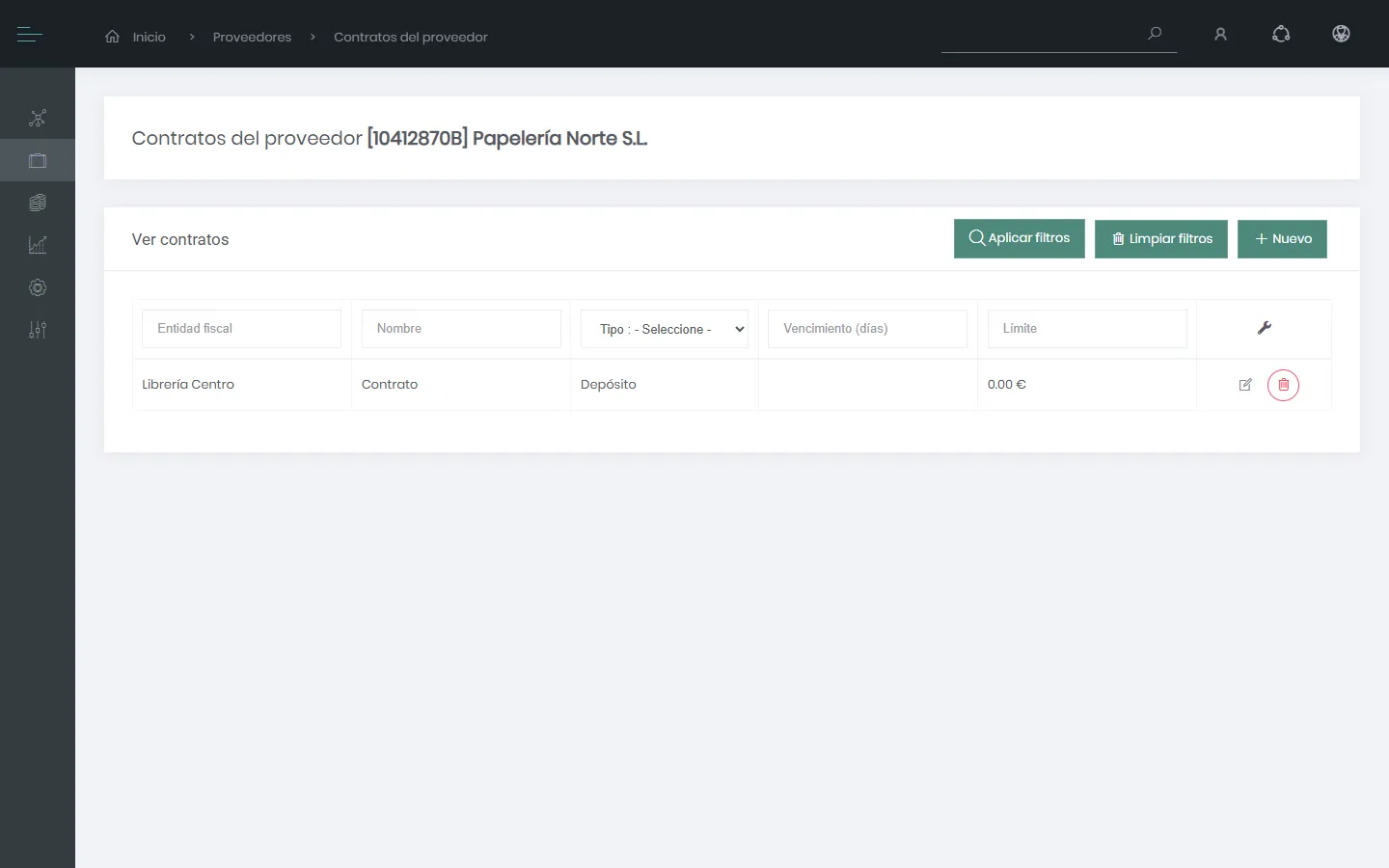
Cada condición del proveedor —descuentos, plazo, pedido mínimo, portes— la hereda el contrato salvo que escribas la suya: el panel ofrece Igual que el proveedor, y la tabla de contratos pinta en gris lo heredado. Los importes se escriben con coma decimal («1.234,50» o «1234,50»): un punto separa los miles. Eliminar pregunta una vez más antes de borrar, y un contrato que usan compras, pedidos a proveedor o encargos no se borra: la pantalla lo dice y el contrato se queda. Un empleado ve y crea solo los contratos de su entidad.
Toda compra se hace contra un contrato. Los días de vencimiento del contrato son la referencia para las fechas de cada compra, que se escriben en la propia compra (ver Una compra paso a paso): eLibreria no las calcula.
En un contrato de depósito con límite, la tabla muestra su riesgo vivo —las existencias que tienes en depósito de ese contrato, a su precio de compra— frente al límite, y avisa desde el 85 %. Al marcar enviado un pedido que, sumado a ese riesgo, pasaría el límite, el cuadro dice las dos cifras y el botón pasa a Marcar enviado igualmente: el envío nunca se rechaza por ello.
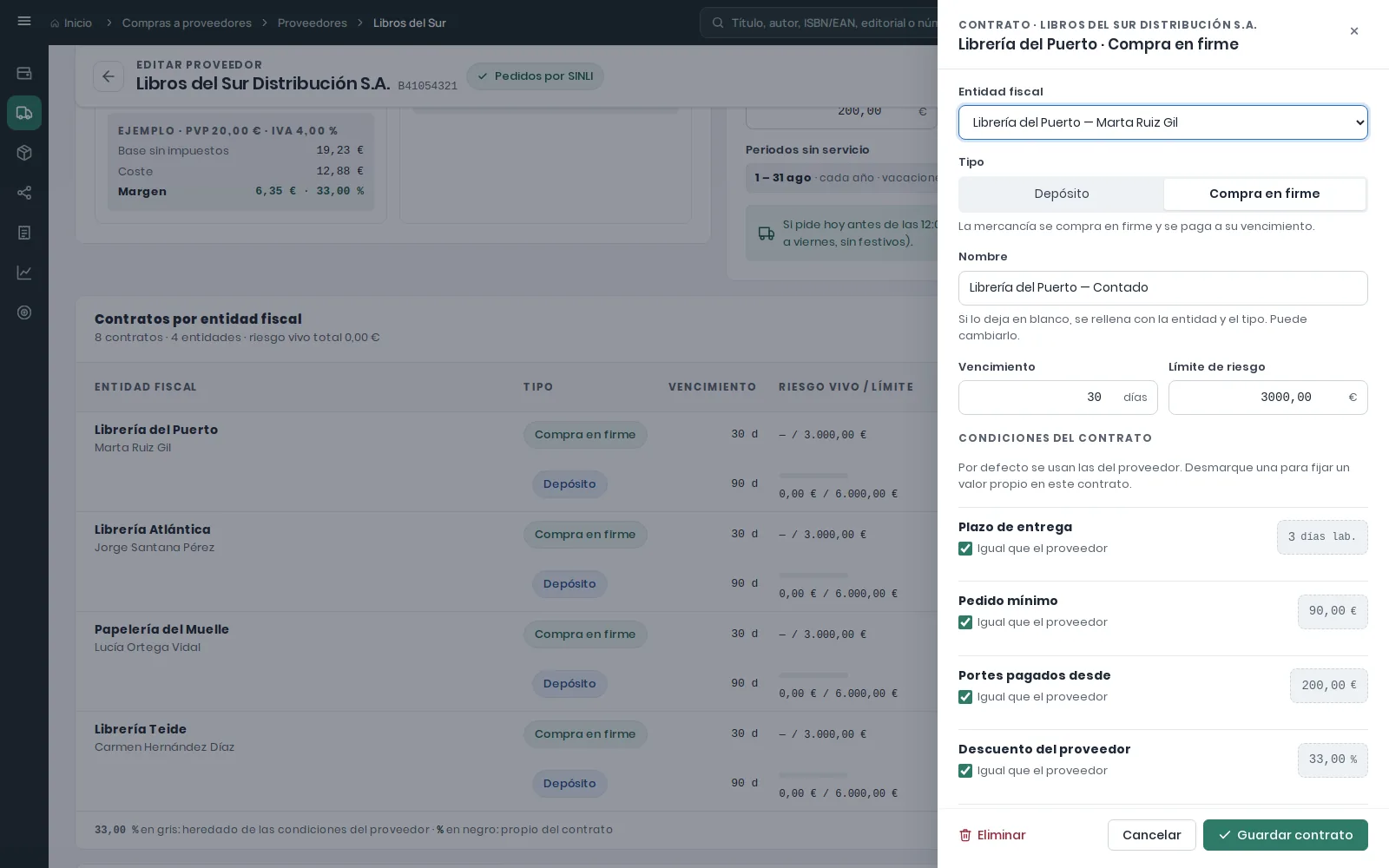
El tipo del contrato decide la propiedad de las líneas. Las líneas de una compra con un contrato de compra en firme entran en firme, y las de un contrato de depósito, en depósito, tanto las que añades a mano como las de un albarán SINLI. Cada línea lo muestra en Propiedad de las unidades, y una línea concreta puede ser una excepción (ver Una compra paso a paso).
Las estadísticas
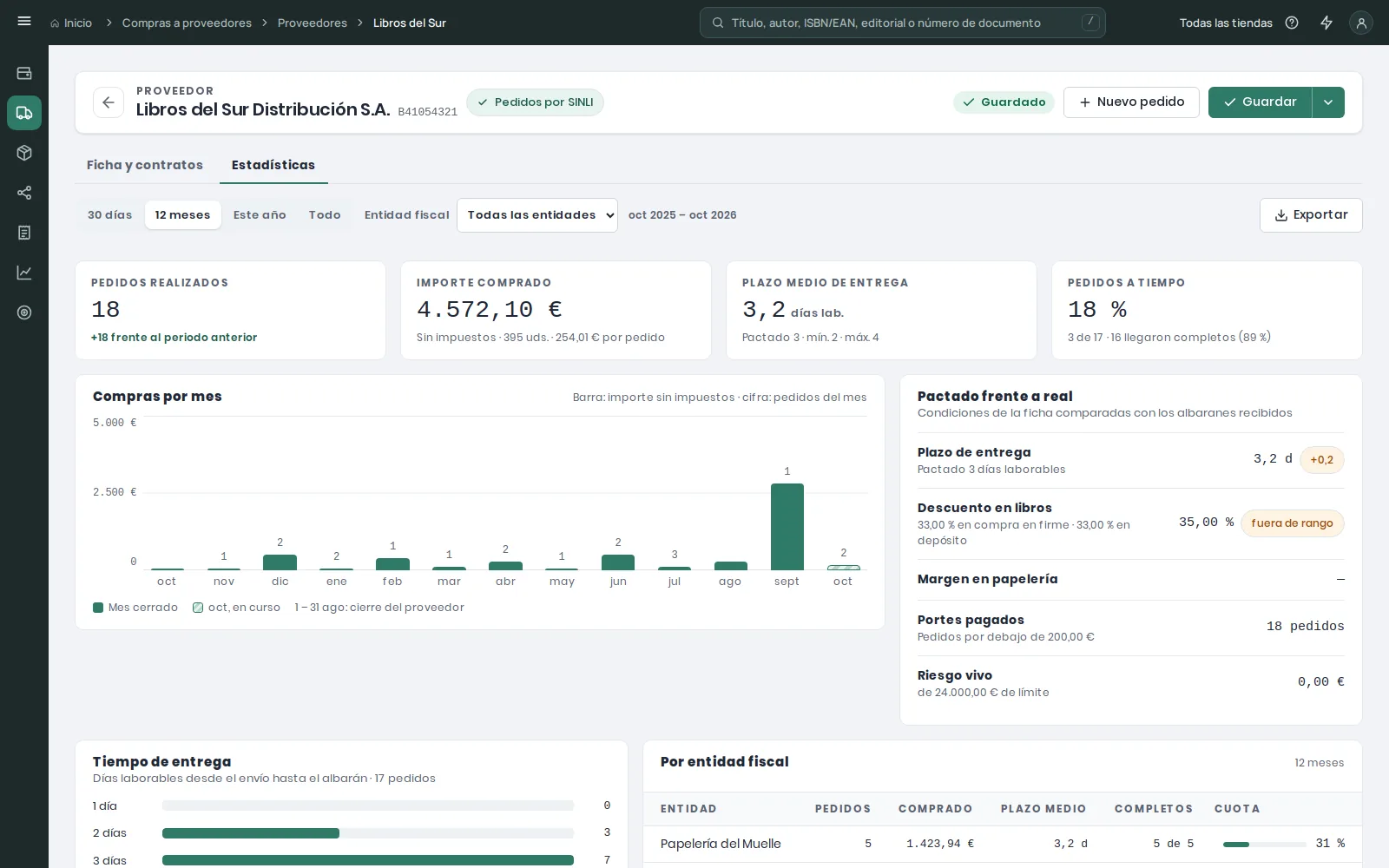
La pestaña Estadísticas cuenta lo comprado a este proveedor en los últimos 30 días, 12 meses, Este año o Todo, para todas las entidades o una: los pedidos realizados, el importe comprado, el plazo medio de entrega y los pedidos a tiempo; las compras de cada mes; el reparto de los plazos; lo pactado frente a lo real; y el riesgo de sus contratos de depósito. Exportar lo descarga como CSV. Un administrador ve todas las entidades o una; un empleado, solo la suya; un usuario sin tienda no ve cifras.
Clientes
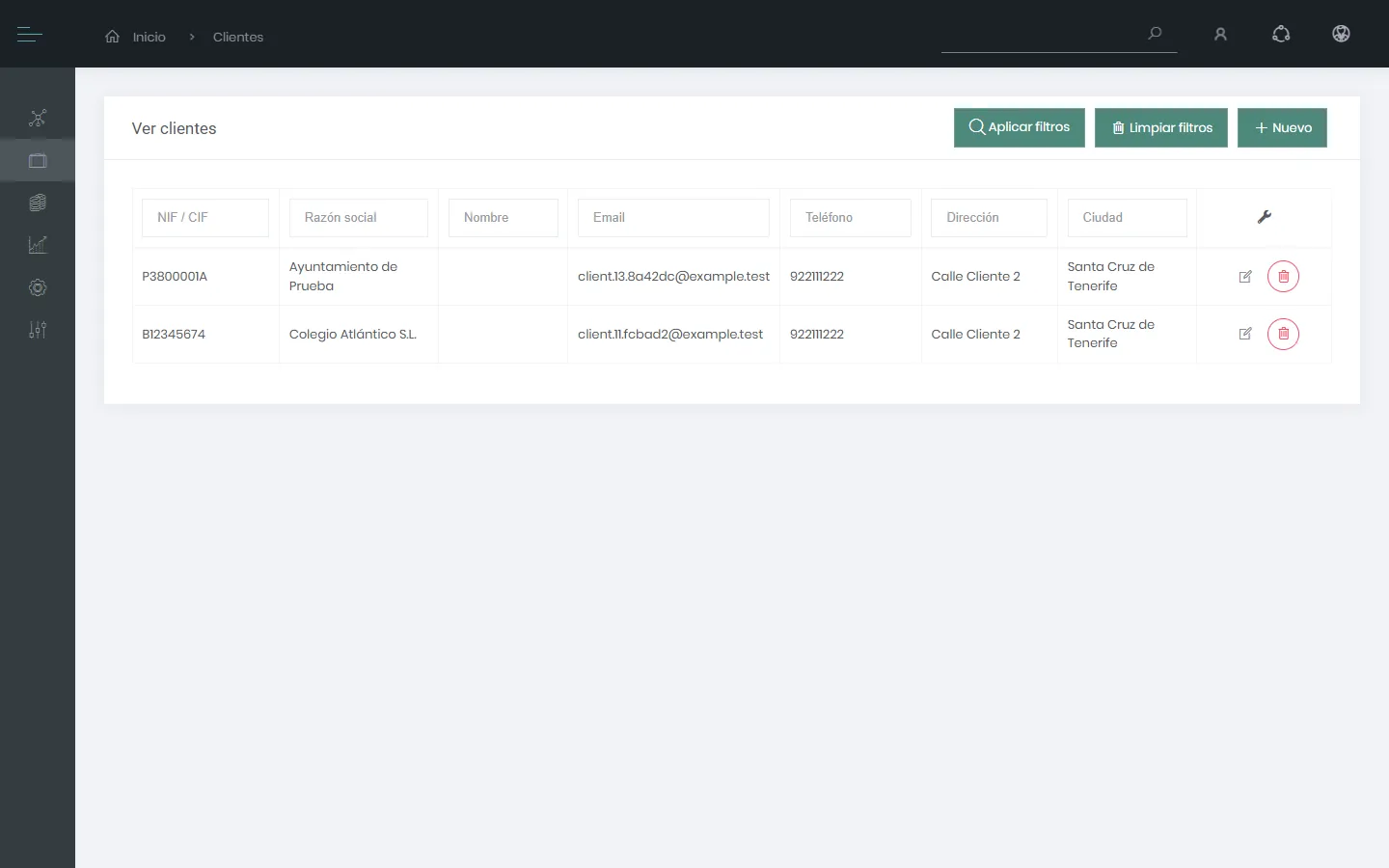
Mostrador → Clientes guarda a quienes facturas: colegios, bibliotecas, empresas o particulares que piden factura. Para vender en caja a un particular no hace falta darlo de alta; si hace falta, la propia caja lo crea sin perder la venta (ver Vender, paso a paso).
Una persona física se da de alta con su nombre y sus apellidos, y su razón social se compone sola como «Apellidos Nombre». El NIF es opcional: un cliente dado de alta con su nombre, su correo o su teléfono, sin NIF, sirve para encargos, para su saldo y para ventas con ticket, y el listado lo marca con Sin NIF; para hacerle una factura con sus datos hay que escribir antes su NIF en la ficha. Su ficha reúne sus compras, sus facturas y sus encargos (abajo), y un cliente con ventas no se puede borrar.
La ficha de un cliente
Al abrir un cliente ves su ficha: arriba, su nombre, su NIF, el tipo de persona, el correo, el teléfono y la dirección, unas etiquetas de un vistazo (Datos completos para facturar o lo que falta, el consentimiento comercial) y tres acciones: Nueva venta, que abre la caja con el cliente ya elegido, Nuevo encargo y Nueva factura, que sale desactivada cuando le falta el NIF o la dirección y dice por qué al pasar el ratón por encima. Debajo de su nombre, la fecha desde la que es cliente y su tienda habitual. Más abajo, unas pestañas con su cifra cada una; cada pestaña tiene su propia dirección, así que puedes guardar o compartir el enlace.
- Datos: los datos fiscales y de contacto que van en la factura —NIF, razón social, nombre comercial, tipo de persona (física, jurídica o entidad en atribución de rentas; por defecto se deduce de la primera letra del NIF), correo, teléfono y dirección—. El NIF se puede dejar en blanco: la ficha dice entonces Sin NIF: solo tickets, y se puede añadir cuando el cliente pida una factura. Un NIF escrito se puede cambiar por otro, pero no quitar si el cliente ya tiene facturas o un encargo con factura abierto. La casilla No censado sirve solo para una persona física con NIF válido que el censo de Hacienda no reconoce, y queda registrado quién lo declaró. Como el NIF, la dirección solo es obligatoria para emitirle una factura completa o un canje; la Provincia, si se deja en La del código postal, se rellena sola al guardar. Dentro de Datos van además estos bloques:
- Comunicaciones comerciales: una fila por canal (correo, SMS, WhatsApp) con su estado. Para anotar que el cliente acepta o retira su consentimiento, pulsa Cambiar, di cómo lo dio (en tienda, por correo, por escrito) y marca que es mayor de edad; queda registrado quién lo anotó y cuándo. Un cliente nuevo empieza sin consentimiento.
- Notas internas: lo que el equipo quiera recordar del cliente. No se imprimen nunca en tickets ni facturas; el cliente puede pedir verlas, así que escribe solo lo necesario y nunca datos de salud, ideología o similares. Quien puede leer una nota puede borrarla.
- Copia de sus datos, al final (solo administradores): imprime en un A4 todo lo que la ficha guarda del cliente —datos, consentimientos, notas, compras, facturas, encargos, saldo en cuenta y avisos— para entregárselo cuando lo pida. Antes, comprueba que quien lo pide es el titular. Queda anotada en el registro de actividad.
- La barra del pie, después de las exportaciones digitales: Volver a clientes, la Última modificación (la fecha y quién guardó la ficha por última vez), Borrar cliente —o por qué no se puede— y Guardar.
- Saldo en cuenta: lo que la tienda debe al cliente y sus movimientos, con el periodo a elegir y Exportar.
- Compras: cada venta, factura y devolución del cliente, con sus totales del periodo (total, ventas, devoluciones, ticket medio, artículos por compra y última compra) y, en cada fila, sus acciones (Devolver, Cambiar por factura, Anular). Anular solo aparece cuando el documento se puede anular, y abre su anulación en el documento; una venta devuelta entera ya no la ofrece. Las rectificaciones están en Facturas.
- Facturas: sus facturas por año y su estado de cobro; a la derecha, lo pendiente de cobro con Registrar el cobro y sus datos de facturación con Nueva factura. En cada factura, Preparar email y, si debe algo, Preparar recordatorio (en Notificaciones).
- Encargos: sus encargos, una fila por línea con sus pasos (el día del pedido y el día en que se apartó el ejemplar, en Recibido), y sus reservas con anticipo; desde aquí se entrega y cobra lo que esté listo. Un encargo que paga un programa, como el cheque-libro, dice Entregar, porque a la familia no se le cobra.
- Notificaciones: los avisos que se le han dado —de encargos, de facturas y otros—, sus preferencias y Preparar un aviso. eLibreria no envía nada: prepara el texto y abre el canal (el correo, un SMS, WhatsApp o el teléfono); cuando lo hayas enviado o dicho, pulsa He avisado y queda anotado. Si no lo envías, No lo he avisado no anota nada. Las preferencias empiezan por las comunicaciones comerciales tal como están en Datos, donde se cambian; después, qué canales y qué avisos prefiere el cliente, que preseleccionan el canal y avisan si no coincide, pero nunca impiden avisar. Un mensaje comercial solo se puede preparar con su consentimiento para ese canal, y lleva al final el nombre de la librería y cómo darse de baja. El texto de un aviso se puede borrar; quedan el tipo y el día.
En el móvil, cada fila de Saldo en cuenta, Compras y Facturas se ve como una tarjeta.
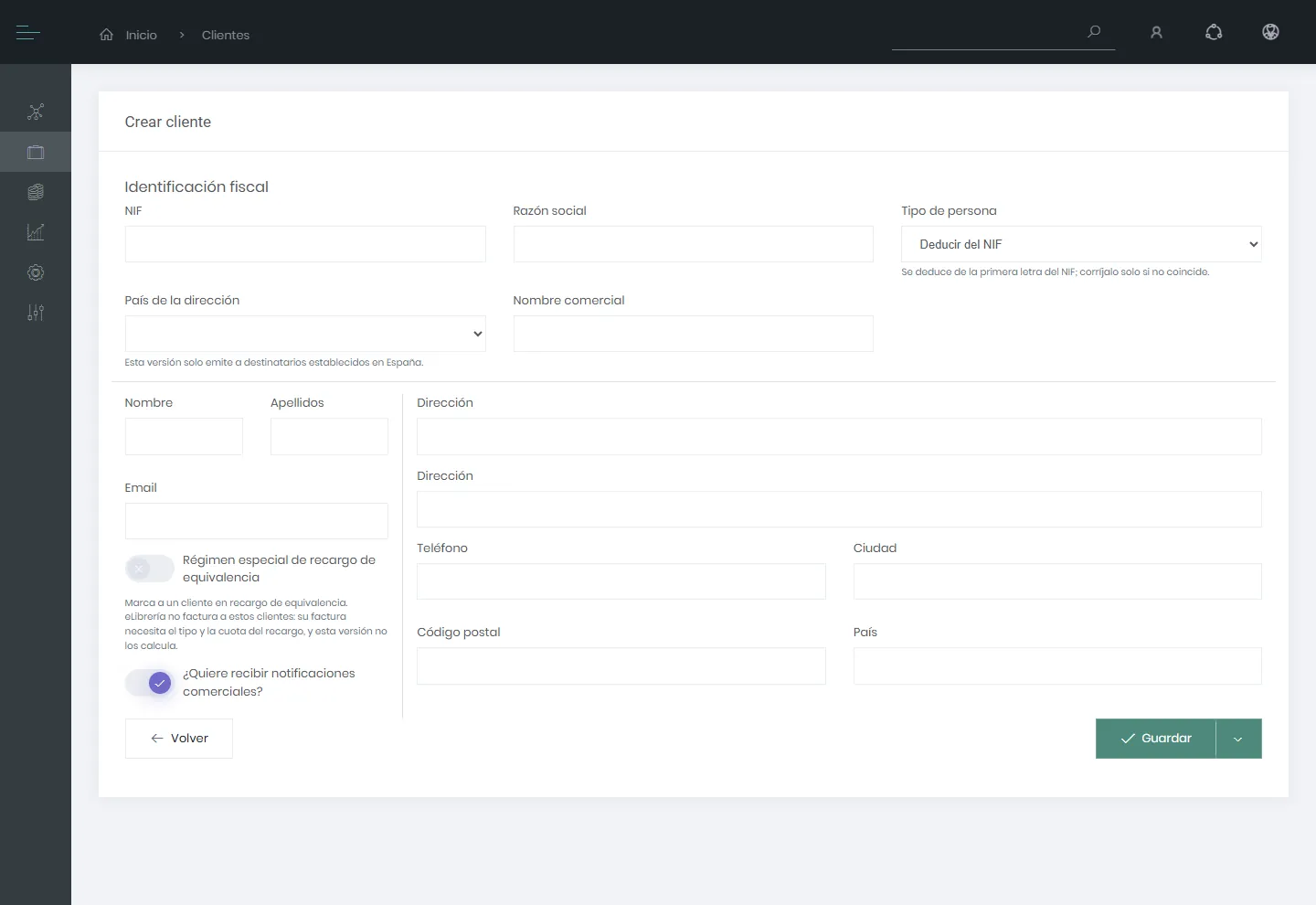
Clientes en recargo de equivalencia. La casilla Régimen especial de recargo de equivalencia marca a un cliente comerciante minorista. Esta versión no factura a estos clientes (su factura necesita el tipo y la cuota del recargo, que no calcula): si tienes alguno, consúltalo con el soporte.
Cuando a un cliente le faltan datos para facturarle, aparece en Facturación → Clientes a revisar (ver Listas de revisión fiscal).
Exportaciones digitales de un organismo público
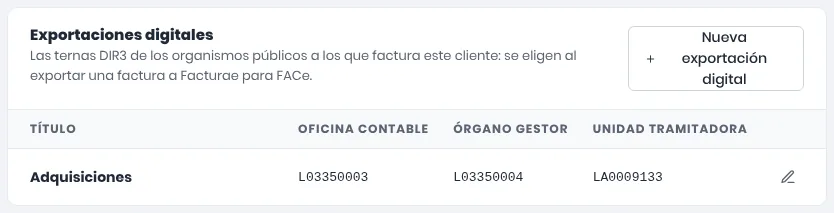
Un organismo público (un ayuntamiento, una biblioteca, una universidad, un instituto) recibe sus facturas en formato electrónico por FACe. Para que la factura llegue a quien debe pagarla, el organismo da tres códigos DIR3 —la oficina contable, el órgano gestor y la unidad tramitadora—; suelen venir en su pedido o en el directorio de FACe. En la ficha del cliente, el bloque Exportaciones digitales los guarda con un título que tú eliges (por ejemplo, el departamento): un mismo cliente puede tener varias, una por departamento. Se eligen al exportar una factura para FACe.
- Con el cliente ya guardado, pulsa Nueva exportación digital.
- Escribe el Título y los tres códigos de la Terna DIR3. Cada código tiene 9 letras o números, y junto a cada uno se ve cuántos lleva (9 de 9 cuando está completo); da igual escribirlo en minúsculas, se ve en mayúsculas. Un mismo código puede repetirse en los tres campos si así lo da el organismo. El enlace Directorio DIR3 de FACe abre el directorio para buscarlos.
- Pulsa Guardar. El lápiz de su fila la cambia y, dentro, Borrar la quita: las facturas que ya se exportaron con ella guardan su propia copia de los códigos.