
Pedidos a proveedor
Lo que la tienda pide a una distribuidora o editorial: prepáralo, envíalo por el canal que quieras, sigue lo que falta y recíbelo en una compra ya rellena cuando llegue.
El pedido, paso a paso
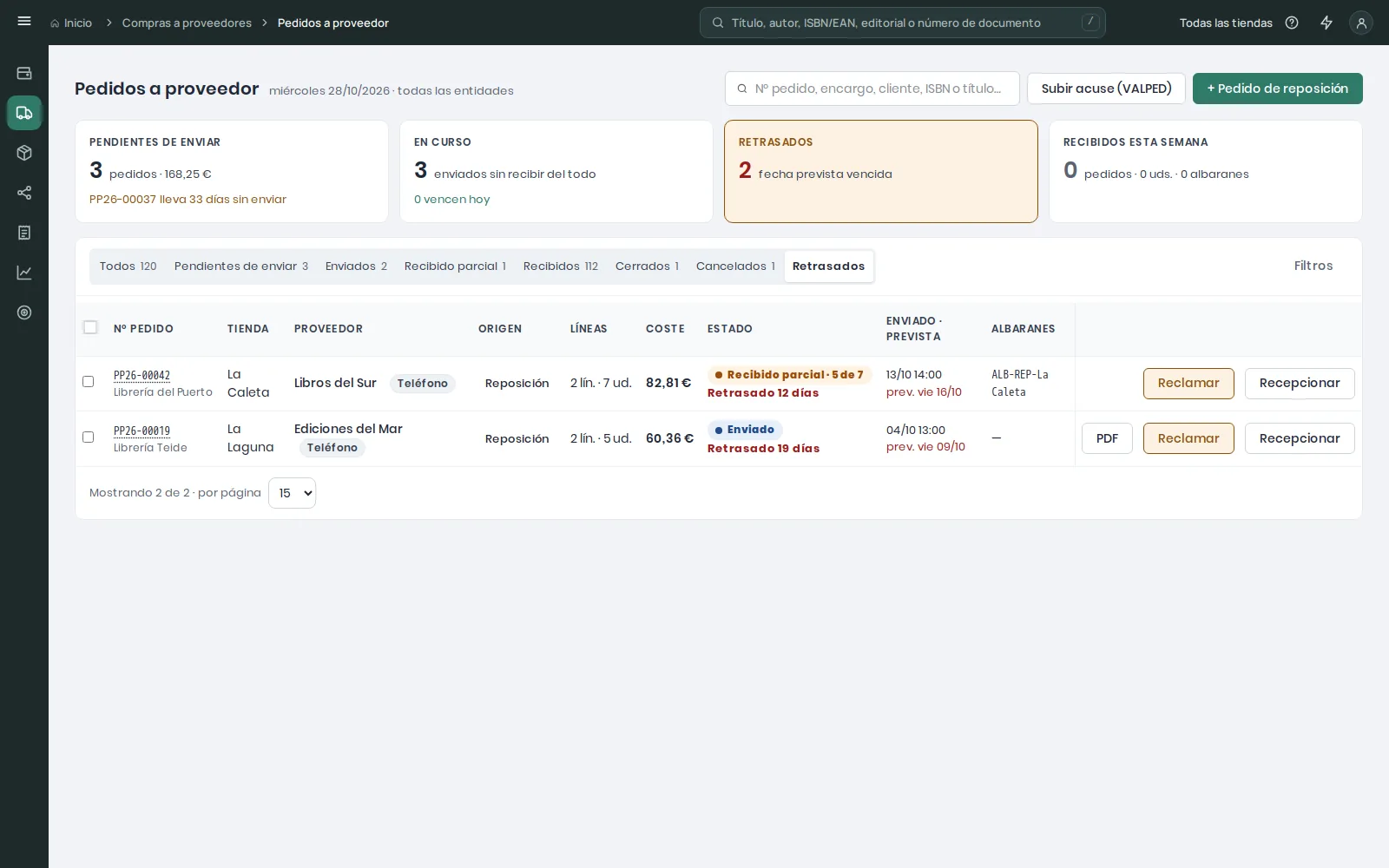
Un pedido a proveedor es lo que la tienda pide a una distribuidora o editorial: las líneas de los encargos de clientes que se confirmaron con ese proveedor y lo que tú añades para reponer. Cada proveedor tiene, por contrato y tienda que recibe, un borrador abierto al que se suman las líneas; se envía cuando tú decides. Están en Compras a proveedores → Pedidos a proveedor, con los contadores Pendientes de enviar (y cuántos días lleva el más antiguo), En curso, Retrasados y Recibidos esta semana, y las pestañas por estado con sus filtros.
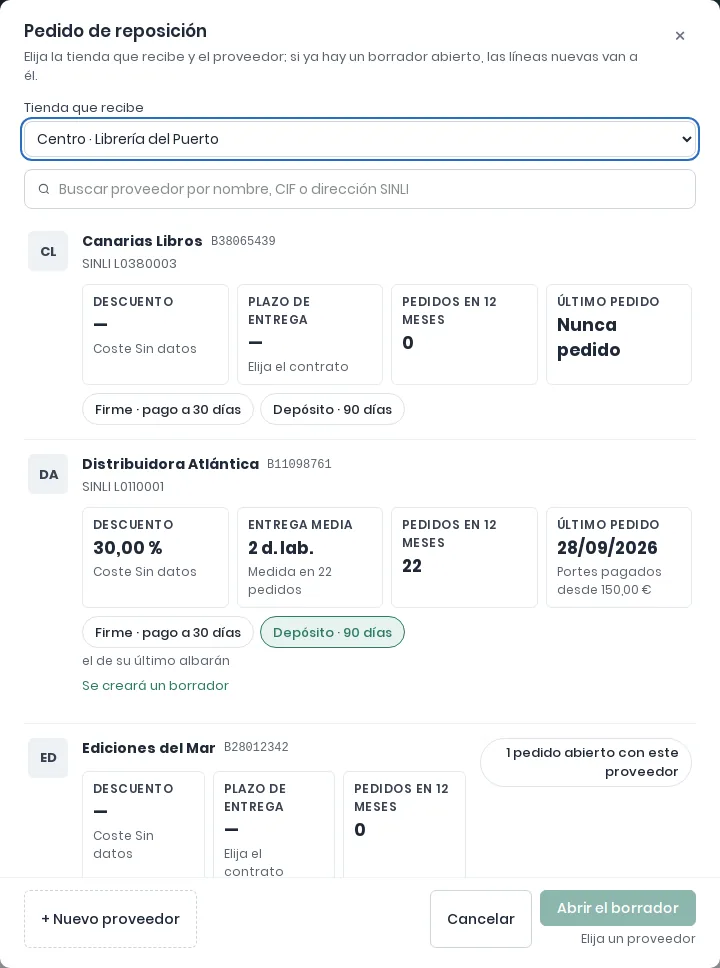
- Abrir el pedido. Pedido de reposición pide el proveedor y contrato y la tienda que recibe, y abre su borrador (o uno nuevo). Cada proveedor de la lista muestra los mismos cuatro recuadros que Elegir proveedor en un encargo —descuento con su coste, plazo, pedidos en 12 meses y último pedido—, con Coste parcial cuando su precio solo cubre parte de los títulos; este selector, como el de Reasignar, no recomienda ni ordena por precio. Desde la lista, Enviar abre el borrador en su paso de envío, y Reclamar abre el pedido con la reclamación ya abierta; junto a Ver albarán sigue Ver. Si el proveedor no está, en el editor Cambiar proveedor busca entre los proveedores: marca uno y pulsa Usar …, o crea ahí mismo el proveedor (+ Nuevo proveedor) o su contrato (Nuevo contrato), sin salir del pedido. La ficha del proveedor en el editor dice su NIF, su correo, su teléfono y cuántos pedidos abiertos tiene.
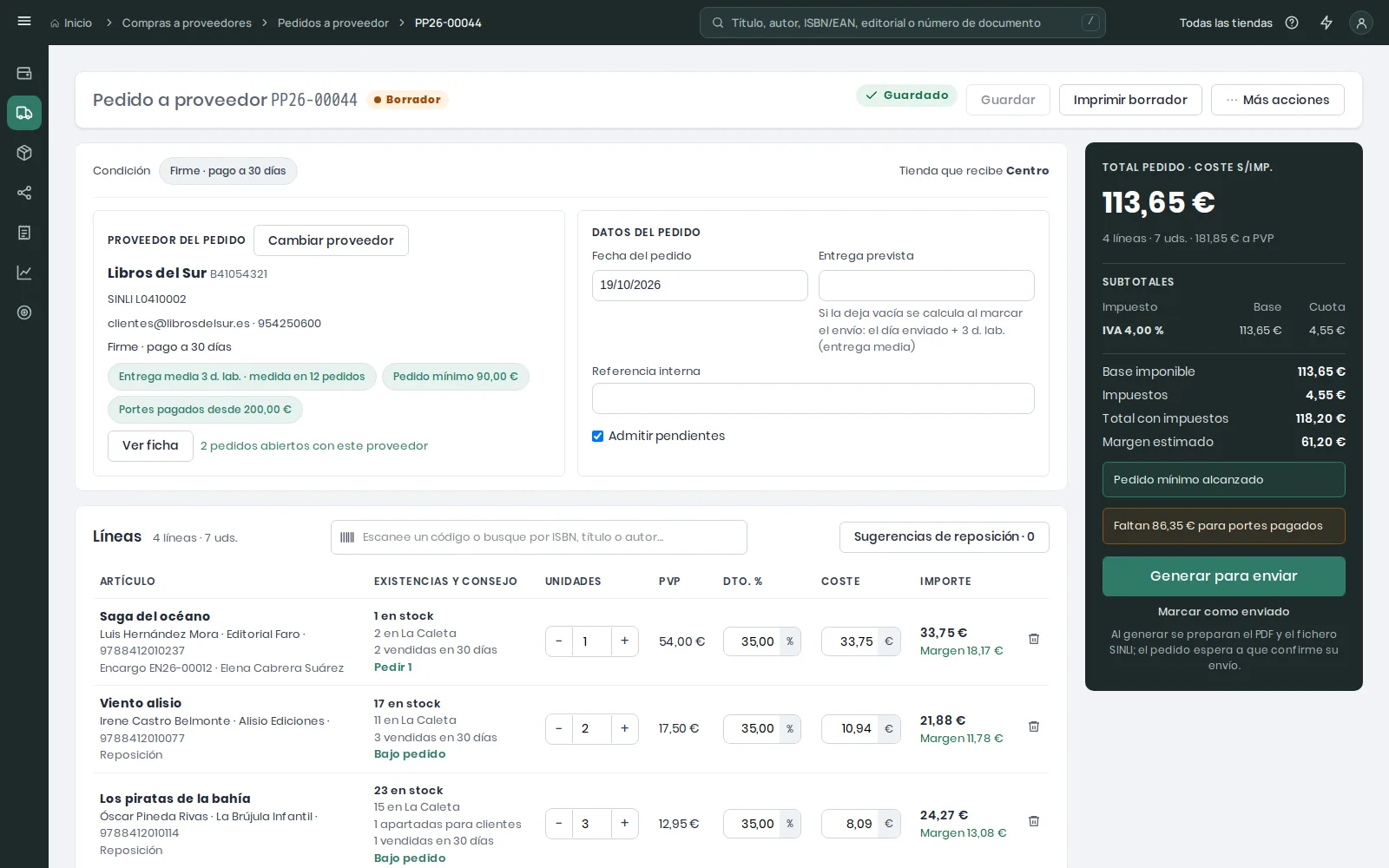
- Las líneas. Escanea o escribe el ISBN, el EAN o el título; el EAN de una caja añade una línea de cajas. La barra es la misma que en compras y encargos: cada resultado lleva sus existencias, su PVP y sus unidades (− y +), y se añade con ↵ o pulsándolo; un código que nadie tiene abre al momento Libro nuevo o Artículo nuevo, y uno que no está se crea con Crear «…» como artículo nuevo y añadirlo y Crear y añadir, sin salir del pedido. Cada línea dice sus existencias en cada tienda de la empresa (primero la que recibe), lo que está pedido en otros pedidos (por su número), lo apartado para encargos y lo vendido en 30 días, y un consejo: Pedir N, Cubierto o Bajo pedido. El consejo cuenta la demanda desde la primera llegada del título a la tienda: una novedad que llegó hace dos días y vendió cuatro se pide como novedad («Novedad: 4 vendidos en 2 días»). Las líneas de un encargo dicen para quién son y no se pueden bajar de lo que el cliente encargó.
- Precios. Escribe el Dto. % o el Coste: el otro se calcula. Un artículo que nunca se compró a este proveedor parte del descuento pactado con él (el de su contrato o el del proveedor); sin descuento pactado, escribe el coste. El resumen suma las unidades, el coste y los impuestos por tipo, y dice cuánto falta para el pedido mínimo y para los portes pagados del contrato; el administrador ve además el margen.
- Sugerencias de reposición. El botón Sugerencias de reposición · N, junto a la búsqueda, lista los artículos de este proveedor que el consejo pide y aún no están en el pedido. La cabecera dice la regla («7 títulos de … por debajo de su punto de pedido en Centro · Demanda de los últimos 365 días · plazo … + 7 de revisión») y cada fila lo que diría su línea: existencias en cada tienda, vendidas en 30 días y en 12 meses, el punto de pedido, lo pendiente de recibir y la última compra a este proveedor. Cambia las unidades con − y + y pulsa + Añadir, o Añadir todas; tras las cuatro primeras, mostrar todos. El mismo consejo está en la pestaña Suministro de cada ficha, cuyo botón Pedir trae el título a este borrador (ver Libros y artículos).
- Guardar. Arriba, junto al título, la marca dice Guardado · 09:41 o Sin guardar · 2 cambios, y hay un solo Guardar: apagado mientras no hay nada que guardar, verde mientras hay cambios. Deshacer un cambio a mano (volver a escribir lo que había) vuelve a Guardado. Si sales con cambios por un enlace de la aplicación, un diálogo pregunta: Seguir editando, Salir sin guardar o Guardar y salir. Cancelar pedido está en ⋯ Más acciones. Un borrador sin líneas lo dice («Añada el primer artículo…») y sus acciones esperan, con el motivo escrito debajo. Si otra persona lo cambió mientras lo editabas, el editor lo dice y no pierdes nada: recarga la página.
Enviar el pedido
eLibreria no envía correos: prepara lo que tú envías y anota cómo lo enviaste.
- Las acciones del pie. Al pie del panel oscuro están Generar para enviar y Marcar como enviado. Con cambios sin guardar dicen Guardar y generar para enviar y Guardar y marcar como enviado: guardan antes; e Imprimir borrador, arriba, dice Guardar e imprimir borrador.
- Por teléfono o en la web del proveedor: pulsa Imprimir borrador una vez, antes de llamar (se abre en una pestaña nueva, marcada «BORRADOR»), dicta el pedido y pulsa Marcar como enviado con Teléfono o Web del proveedor. El día que propone es el de la impresión; un borrador que no se imprimió pregunta ¿Cuándo lo pidió?. Si después de imprimir se añadieron o aumentaron líneas (un encargo que se confirmó mientras tanto), el diálogo las lista con añadido el … o aumentado el …: marca las que no dictaste y pasarán a un borrador nuevo; Mover [1] de 2 mueve solo parte de una línea. Un envase cambiado después de imprimir se dice como Envase cambiado tras imprimir.
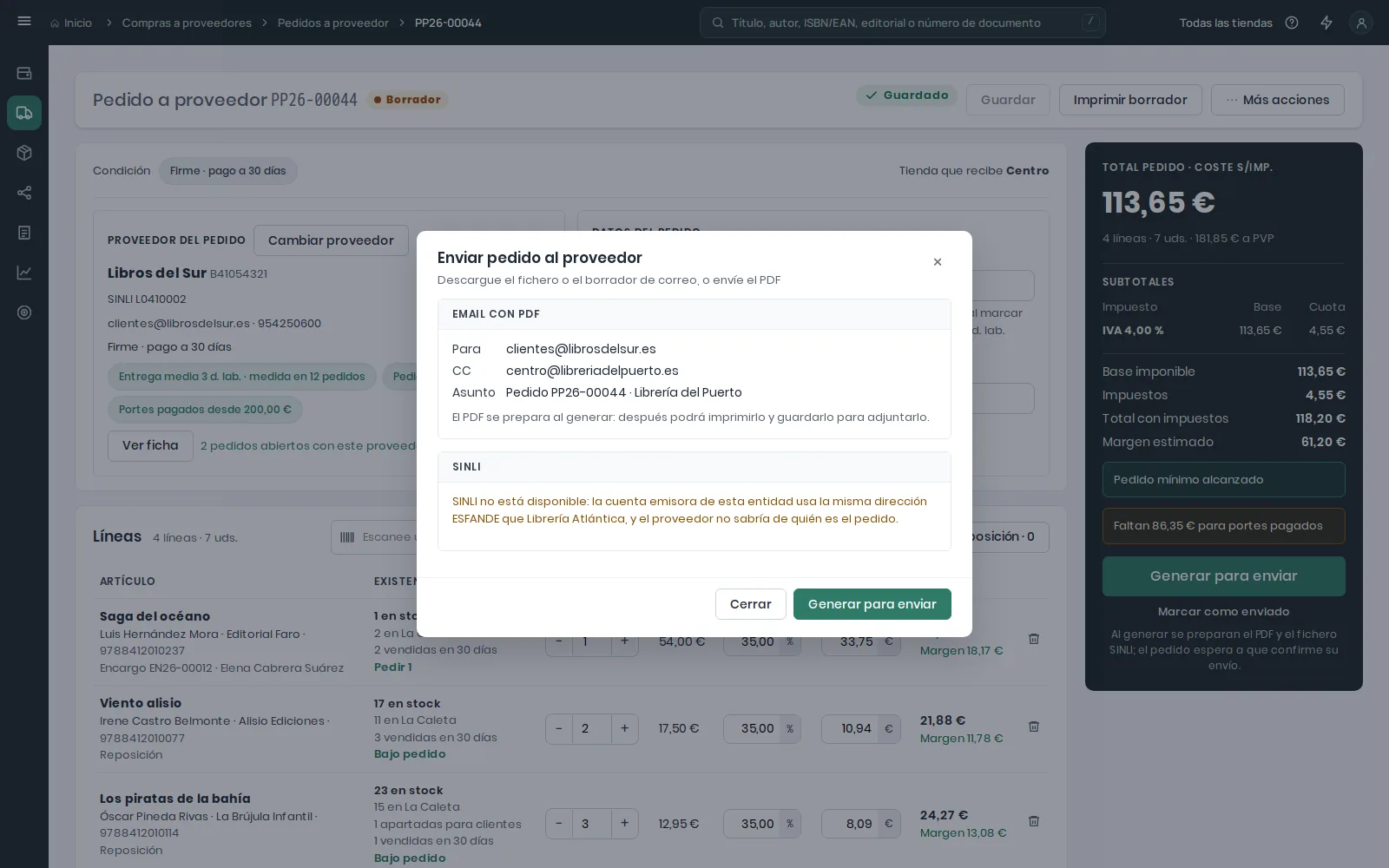
- Por SINLI o por correo con PDF: pulsa Generar para enviar. El pedido queda Pendiente de confirmar envío y no se puede editar, y se abre el paso de envío: el fichero SINLI (por ejemplo, P2600018.txt) y un borrador de correo (.eml) que ya lleva el fichero, la dirección y el asunto, o el PDF con su asunto. En Outlook clásico abre el borrador descargado y pulsa Enviar; en Thunderbird ábrelo y pulsa Ctrl+E; en el Outlook nuevo o en un correo web pulsa Abrir en el correo, copia dirección y asunto y adjunta el fichero a mano. Envíalo sin firma con imágenes y en texto sin formato. Luego pulsa Marcar como enviado con los canales por los que salió: propone el día en que se generaron los ficheros, en la hora de la tienda, y el canal que preparó el paso (SINLI si el fichero puede viajar; si no, el correo con PDF). Más tarde lleva al pedido, que empieza por su botón verde Marcar como enviado; Recepcionar dice que lo marca primero, y en Envíos y comunicaciones el PDF y el fichero SINLI se leen «sin enviar» hasta marcarlo.
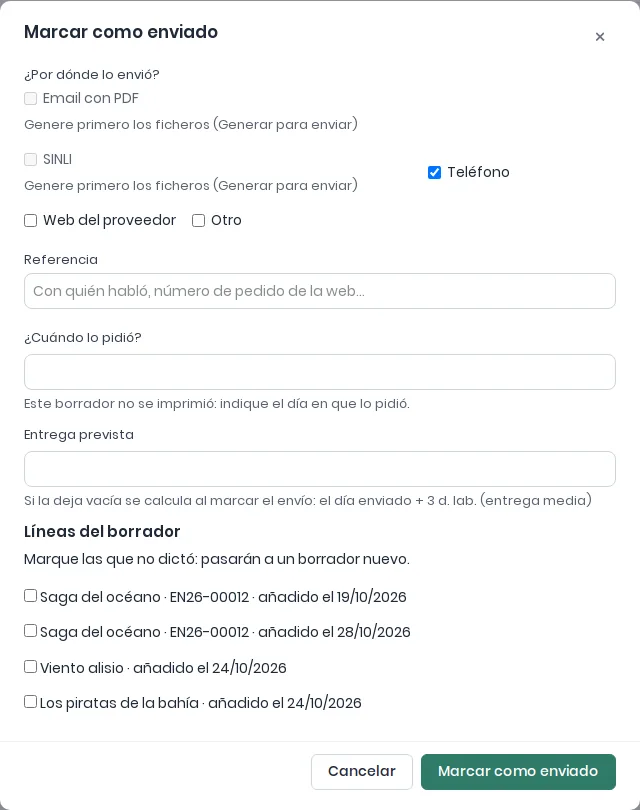
Solo los canales que pudieron llevar el pedido. En Marcar como enviado, un canal que no pudo llevarlo sale apagado y dice por qué: en un borrador, SINLI y el correo con PDF («Genere primero los ficheros»); en un pedido pendiente de confirmar envío sin fichero PEDIDO, SINLI («No se generó el fichero PEDIDO…» o el motivo por el que SINLI no está disponible). Junto al correo, Imprimir y guardar como PP26-….pdf. eLibreria también lo rechaza si llega de otro modo (la marca de varios, la pregunta «¿Ya envió?» o la cancelación).
Sin dirección SINLI del proveedor, sin una cuenta FANDE emisora de la empresa (ver Directorio ESFANDE), o con la dirección de la tienda incompleta, el paso de envío dice por qué no ofrece SINLI; el PDF sigue disponible. Si la dirección que se usa es el buzón general del proveedor, el paso lo avisa: puede que no lea SINLI.
«Envié el pedido y olvidé marcarlo como enviado». Si editas un pedido pendiente de confirmar envío, eLibreria pregunta ¿Ya envió este pedido al proveedor?: Sí lo marca como enviado (y ya no se edita); No lo devuelve a borrador y anula sus ficheros, que se generan de nuevo. Si al marcarlo responde «El pedido cambió después de generar los ficheros», haz lo que dice: Editar y Sí si ya los enviaste, o No y generarlos de nuevo. Tras un cambio de envase en un pedido pendiente, la misma pregunta: Sí si el fichero ya salió, No para generarlo otra vez.
Varios a la vez. En la lista, marca los pedidos y usa Imprimir (todos en una pestaña) o Marcar como enviados: cada borrador impreso toma el día de su impresión, que puedes cambiar en su fila; uno que no se imprimió, o que cambió desde su impresión, se marca desde su ficha y el diálogo lo dice por su número. La barra dice antes de pulsar lo que no puede hacer: un pedido ya enviado en la selección apaga Marcar como enviados, y pedidos de dos tiendas, uno ya recibido o uno que recepciona otra tienda apagan Recepcionar, con el motivo debajo. Cada comunicación por un canal dice además cuándo se anotó y quién («Anotado el 17/10/2026 · 01:18 · Ana»).
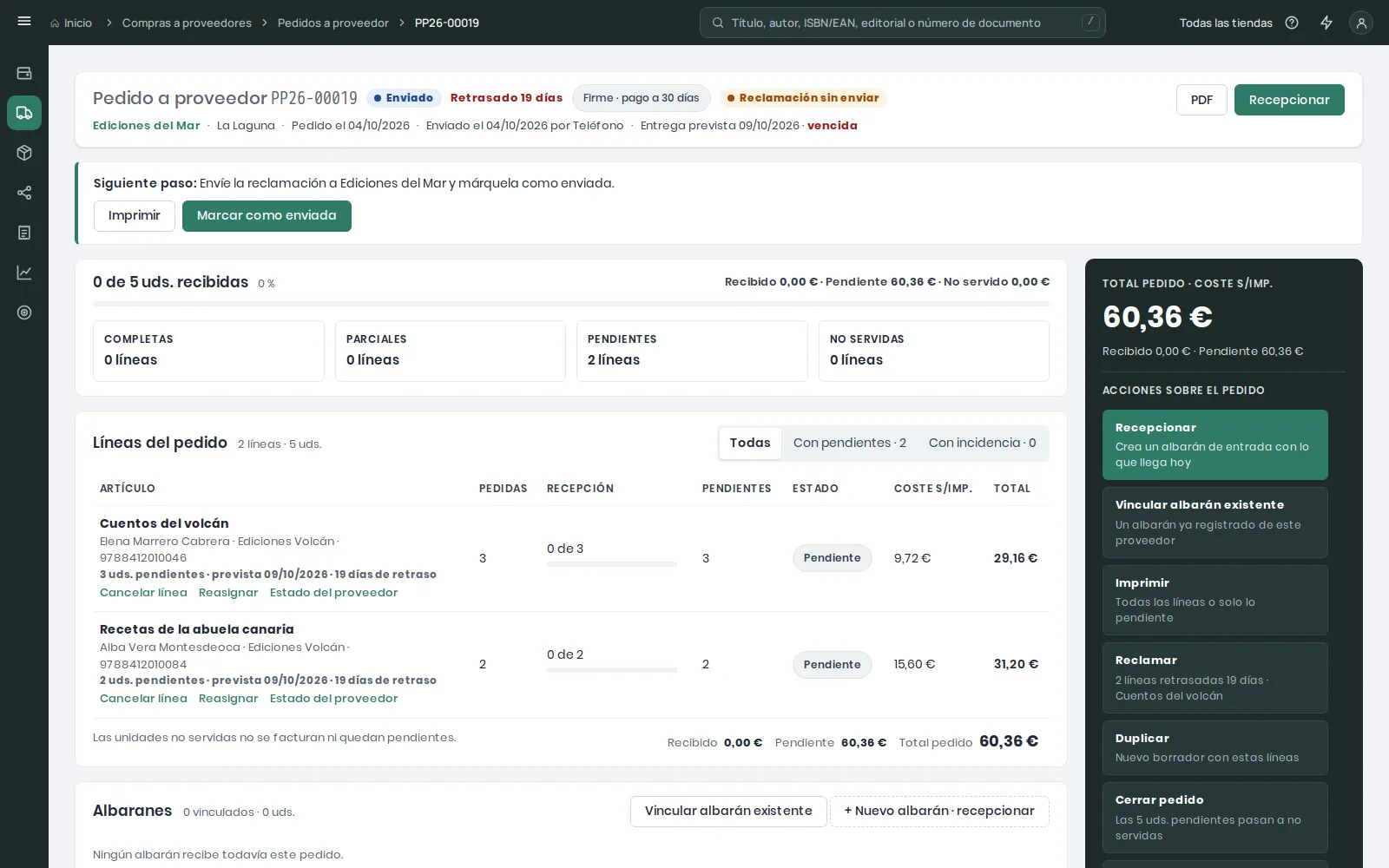
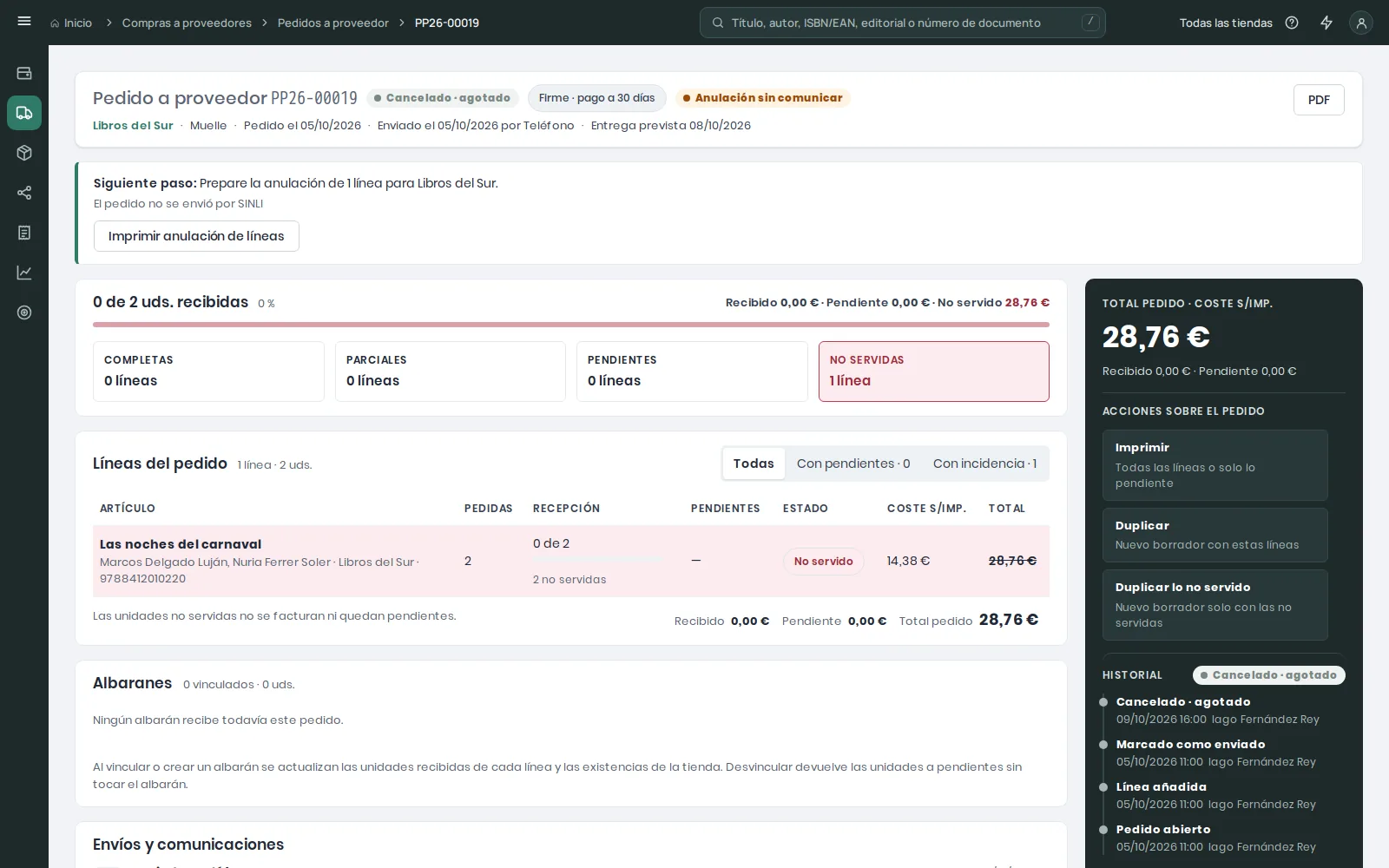
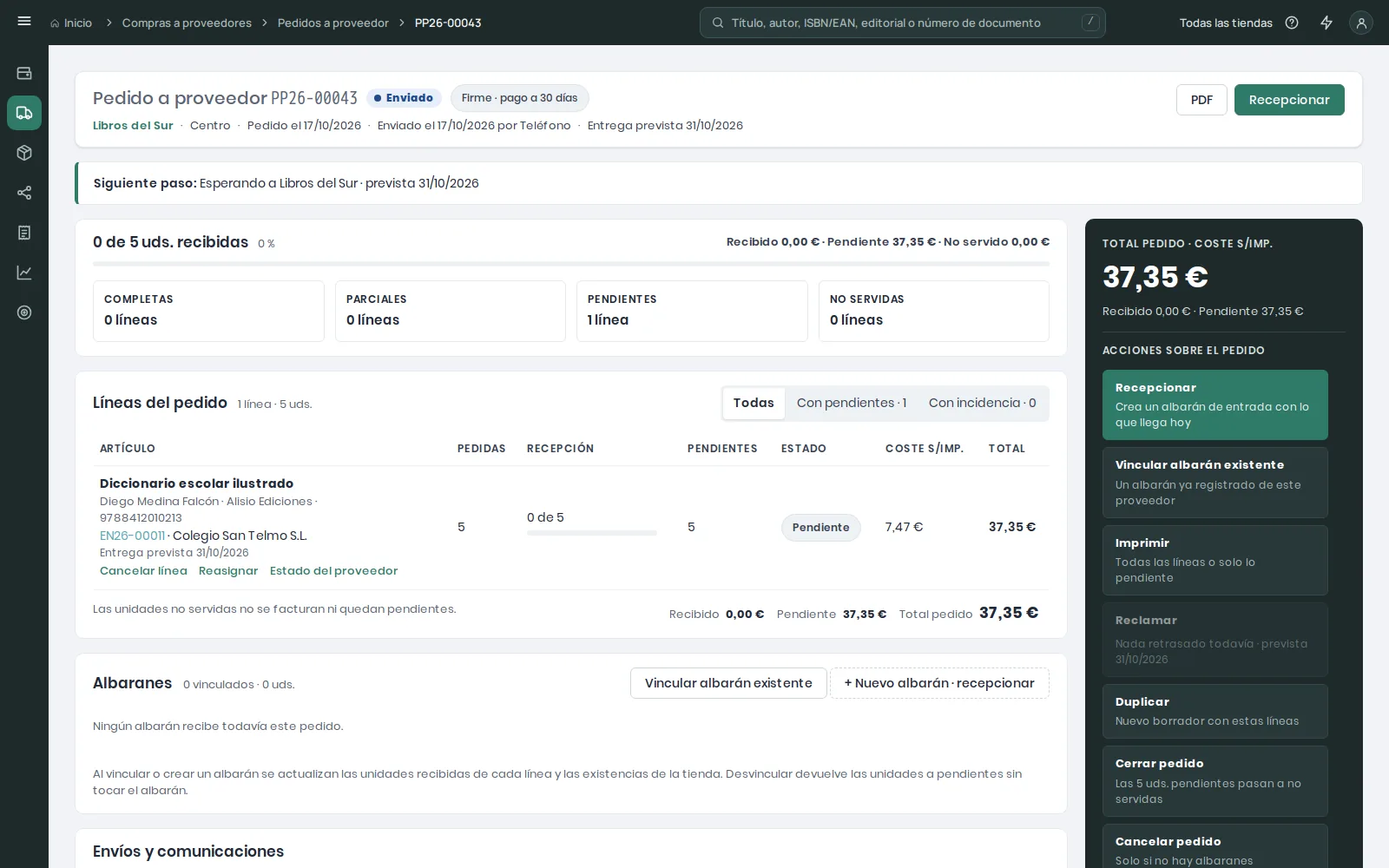
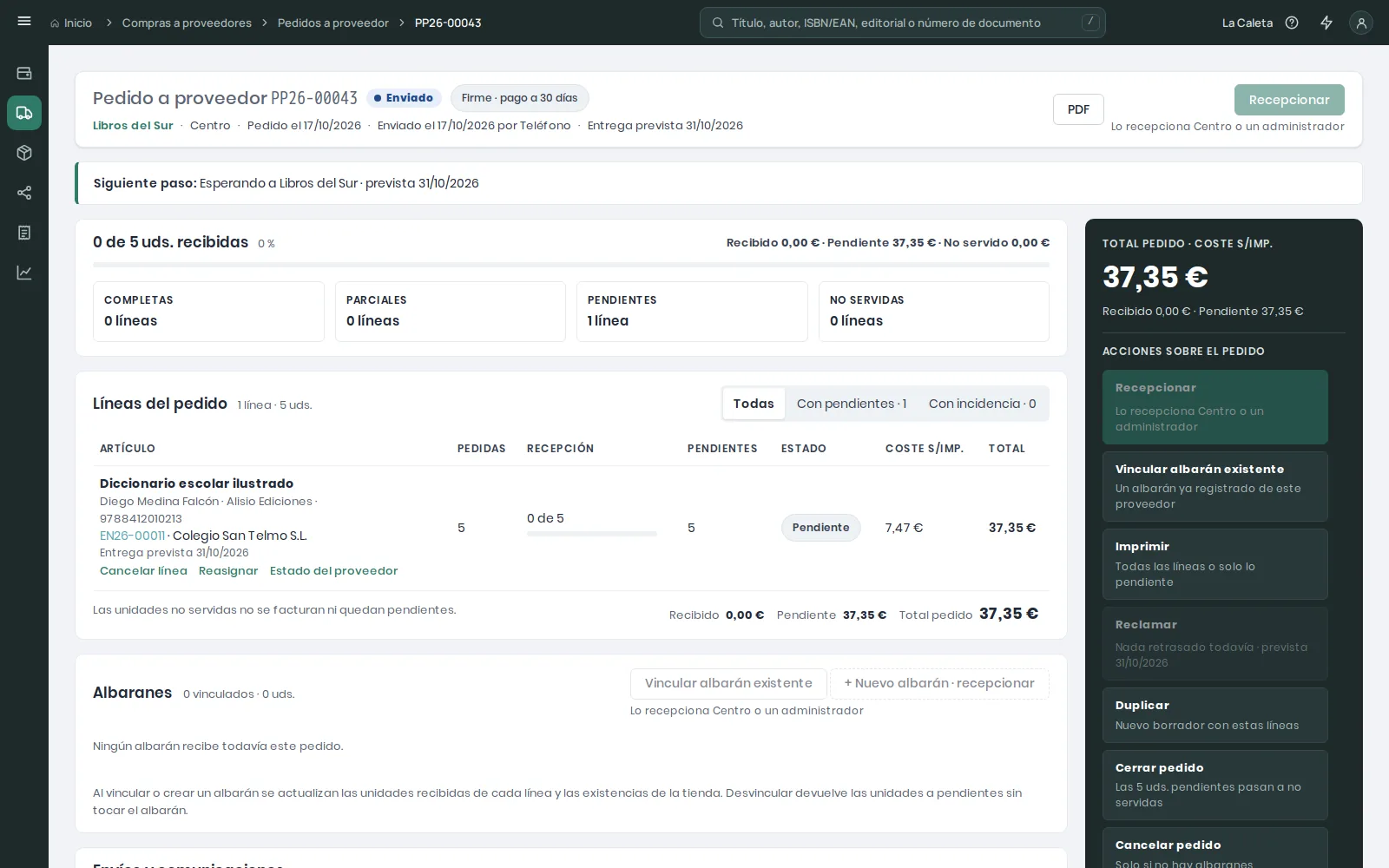
Siguiente paso. Bajo la cabecera de la ficha, un recuadro dice siempre lo que falta y trae sus botones: comunicar una anulación («Comunique a Libros del Sur la línea anulada (1 ud.): imprima la hoja, llame y márquela como enviada»), prepararla, enviar una reclamación, reclamar lo retrasado, confirmar el envío o, si no falta nada, «Esperando a … · prevista 23/10/2026». Si un encargo de cliente se queda sin proveedor, lo nombra con el enlace a su seguimiento. En la cabecera, Anulación sin comunicar y Reclamación sin enviar avisan de lo que aún no se ha dicho al proveedor. Tras cada acción, una franja verde dice lo que se hizo, con las mismas palabras del historial («Documento marcado como enviado», «Cerrado a mano»).
Cancelar un pedido y comunicar la anulación
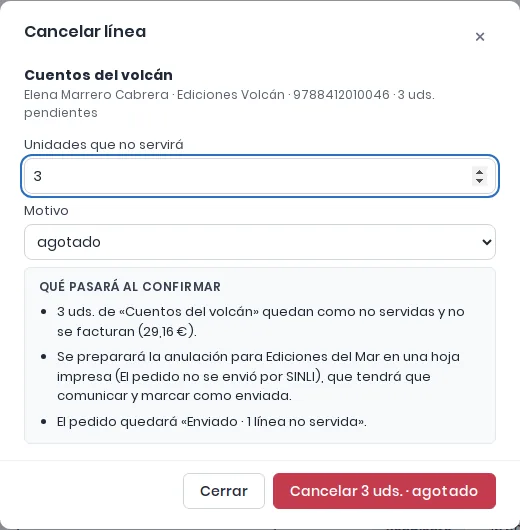
Cancelar pedido pide el motivo (agotado, descatalogado, no está en su catálogo, pedido por error u otro motivo); un pedido pendiente de confirmar envío pregunta antes si ya lo enviaste. Antes de confirmar, el cuadro dice lo que pasará («Qué pasará al confirmar»: las unidades que quedan sin servir y su importe, los encargos que quedan por reasignar, la anulación que habrá que comunicar) y el botón lleva sus cifras («Cancelar el pedido · 7 uds.»). Un pedido con albaranes vinculados no se cancela: se cierra. Uno enviado con líneas no servidas y nada recibido («Enviado · 2 líneas no servidas») sí se puede cancelar. Las líneas de encargos de un pedido cancelado quedan por reasignar en su encargo. Un pedido que ya se envió debe comunicarse al proveedor, desde el recuadro del siguiente paso:
- si se envió por SINLI, Generar anulación escribe el fichero de anulación RECANU (por ejemplo, A2600018.txt), que se envía como el pedido;
- si no (por teléfono, por ejemplo), Imprimir anulación de líneas: la impresión «Anulación de líneas del pedido …» se abre en una pestaña nueva en cuanto queda guardada, y la ficha vuelve con el botón Marcar como enviada; en Envíos y comunicaciones queda como «Anulación impresa», sin comunicar.
Mientras no se marca, el documento lo dice («Anulación impresa el 17/10/2026, sin comunicar»). Después de enviarla o de llamar, pulsa Marcar como enviada en ese documento con el canal (el teléfono también; el día propuesto es hoy): el pedido no cambia de estado, y queda anotado. La impresión de una anulación no lleva la entrega prevista ni la frase de pendientes. Solo se marca el último documento de cada tipo; uno anterior dice «Sustituida por …». También se puede en un pedido cerrado o cancelado.
Recibirlo. Recepcionar abre la compra rellena con lo pendiente; está explicado más abajo, en Recibir un pedido a proveedor.
Lo que el proveedor no servirá, reclamar y reenviar
En la ficha del pedido, cada línea pendiente ofrece:
- Cancelar línea, con las unidades que no servirá y el motivo: quedan como no servidas, y los encargos de clientes que las esperaban quedan por reasignar. El cuadro lo dice antes de confirmar, con el estado en que quedará el pedido, y el botón nombra la acción («Cancelar 1 ud. · agotado»). El pedido lleva Anulación sin comunicar hasta que la anulación se marca como enviada.
- Reasignar: no pide motivo (queda anotado «pedido a otro proveedor»); al elegir el proveedor dice si las unidades se añaden a su borrador abierto o abren uno nuevo, y los encargos de clientes siguen enlazados.
- Duplicar o Duplicar lo no servido: las líneas pasan al borrador abierto del mismo proveedor; como reposición, salvo que un cliente quede sin cubrir. El borrador se abre diciendo lo que pasó («Borrador PP26-00002 creado a partir de PP26-00001 · 1 línea», o «… añadida al borrador abierto …»).
- Cerrar pedido: lo que queda pendiente se da por no servido y el pedido se cierra («Cerrado a mano · 1 ud. no servida»); el cuadro dice antes las unidades y su importe, y después se ofrece la anulación para el proveedor.
Reclamar o reenviar. No son lo mismo:
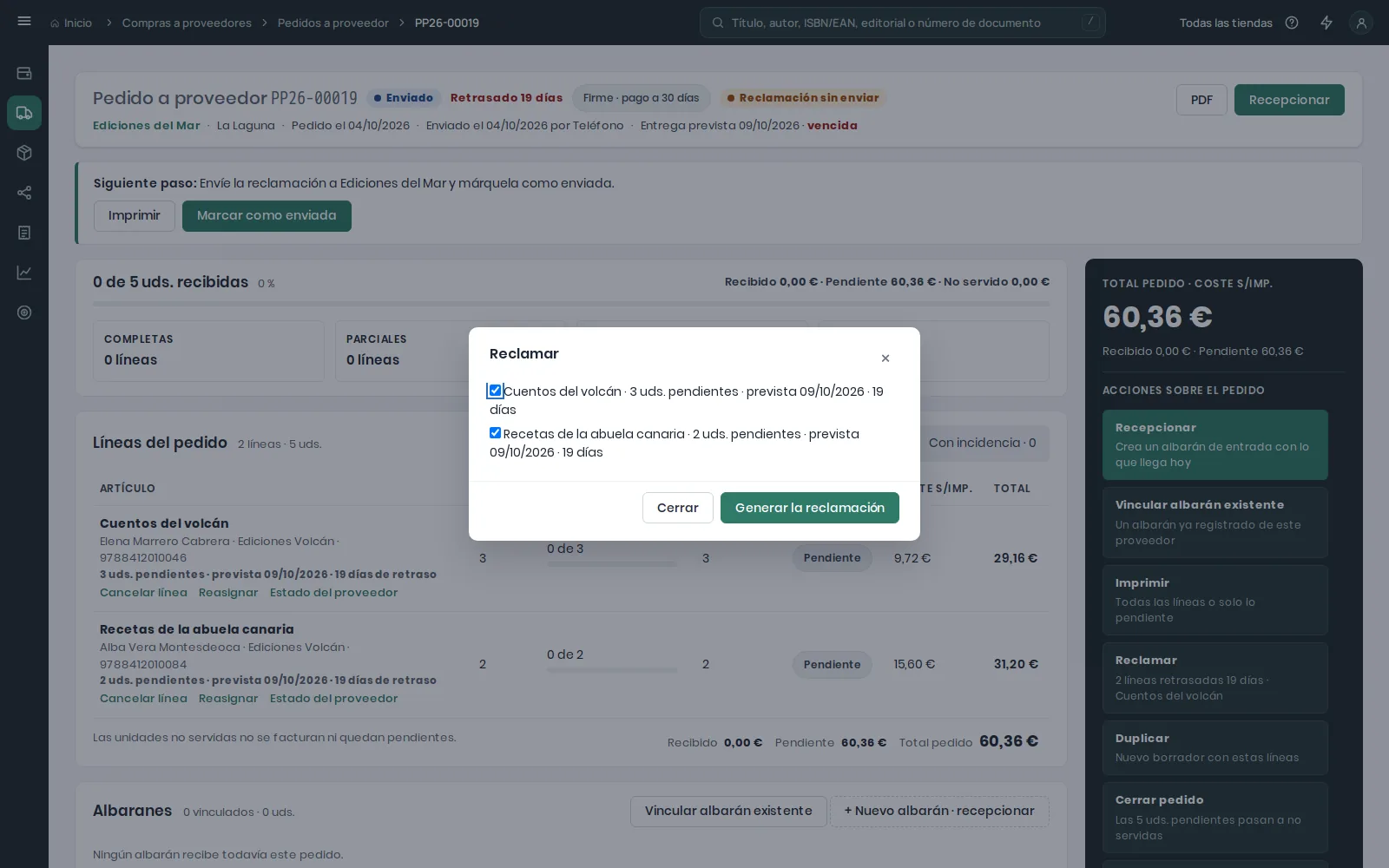
- Reclamar es para lo que llega tarde: solo se puede pulsar cuando hay algo retrasado, y si no, dice por qué debajo («Nada retrasado todavía · prevista 23/10/2026», o «Lo retrasado lo dio por agotado el proveedor: cancélelo»). Propone las líneas retrasadas, cada una con lo que falta, su fecha y los días de retraso, que tú marcas; las que el proveedor ya dijo que no servirá («agotado», «descatalogado») salen aparte, para Cancelar línea. Si el pedido se envió por SINLI, se genera el fichero de reclamación; si no, la impresión «Reclamación del pedido …» se abre en una pestaña nueva. Tras enviarla o llamar al proveedor, pulsa Marcar como enviada en la reclamación: solo entonces la fila dice «Reclamado» con el día. La reclamación se vuelve a abrir desde Envíos y comunicaciones o desde su fila del historial, con Ver documento.
- Reenviar, junto al envío por SINLI o por correo en Envíos y comunicaciones, es solo para cuando el proveedor dice que el pedido no le llegó: ofrece solo los canales por los que salió, el suyo marcado, con lo que hace falta para volver a mandarlo (la dirección, el asunto y el PDF del correo; el fichero SINLI y su borrador de correo). No queda anotado hasta que lo marcas como enviado, con el canal y el día.
El acuse del proveedor (VALPED)
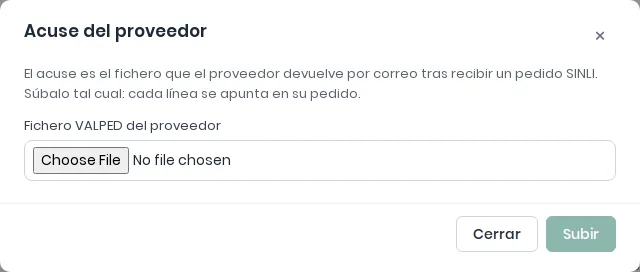
Un proveedor que trabaja por SINLI responde al pedido con un fichero de acuse. En la lista, Subir acuse (VALPED) lo lee: un mismo fichero puede responder a varios pedidos. Cada línea toma el estado que dice el proveedor («Agotado en editorial», «Descatalogado», «Reimpresión · prevista para …», «Novedad: todavía no ha salido»…), y lo que no aceptó se puede cancelar o reasignar desde ahí. Una línea que no casa con ninguna pendiente se lista para que elijas a cuál responde. Un pedido enviado por SINLI que pasados unos días no tiene acuse se marca Sin acuse en la lista (los días se fijan en Ajustes de pedidos, ver Administración y configuración). Sin fichero, el estado del proveedor se anota a mano en la línea (Estado del proveedor), y se propone como incidencia en la siguiente recepción.
La lista y la ficha del pedido
La lista tiene las pestañas Todos, Pendientes de enviar, Enviados, Recibido parcial, Recibidos, Cerrados y Cancelados, cada una con su dirección propia (también la de los retrasados), que puedes guardar en favoritos. El estado se nombra por lo que pasó: un pedido con líneas canceladas y nada recibido sigue «Enviado · 2 líneas no servidas» y está en Enviados; «Recibido parcial · 2 de 7» solo cuando llegó algo; «Cerrado · 2 uds. no servidas», «Cerrado · nada servido» o «Cerrado a mano». Un pedido está retrasado cuando alguna línea pendiente pasó su fecha prevista (la suya, o la del pedido): la ficha lo dice junto al estado («Retrasado 8 días»), en la fecha («Entrega prevista 09/10/2026 · vencida») y en cada línea retrasada («2 uds. pendientes · prevista 09/10/2026 · 8 días de retraso»). Si el proveedor dio otra fecha a una línea, cuenta esa.
La ficha del pedido (Ver) reúne sus líneas, lo pedido, recibido y pendiente, Envíos y comunicaciones (con Anotar comunicación: «Llamé, sale el lunes»; su autor puede editarla) y el historial. Imprimir imprime lo que se envió. Las notas para el proveedor se imprimen y viajan en el fichero; las internas no.
Recibir un pedido a proveedor
Cuando llega la mercancía de un pedido enviado, no crees una compra en blanco: abre el pedido y pulsa Recepcionar (en su fila de Compras a proveedores → Pedidos a proveedor o en su ficha).
- El lugar. eLibreria pregunta dónde deja las unidades, entre los lugares de la tienda que recibe el pedido (primero los marcados «Para encargos»; ver Los tipos de ubicación).
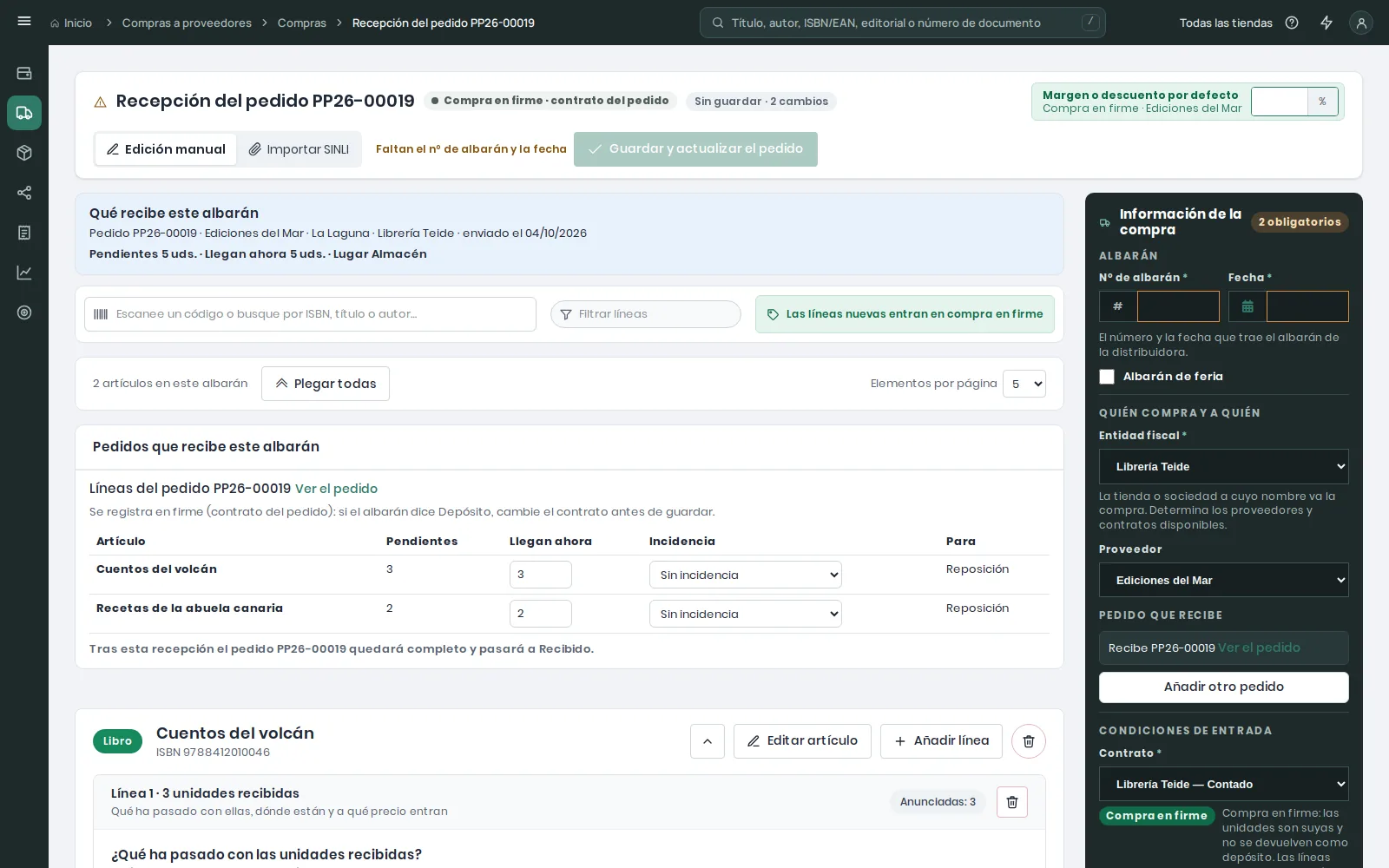
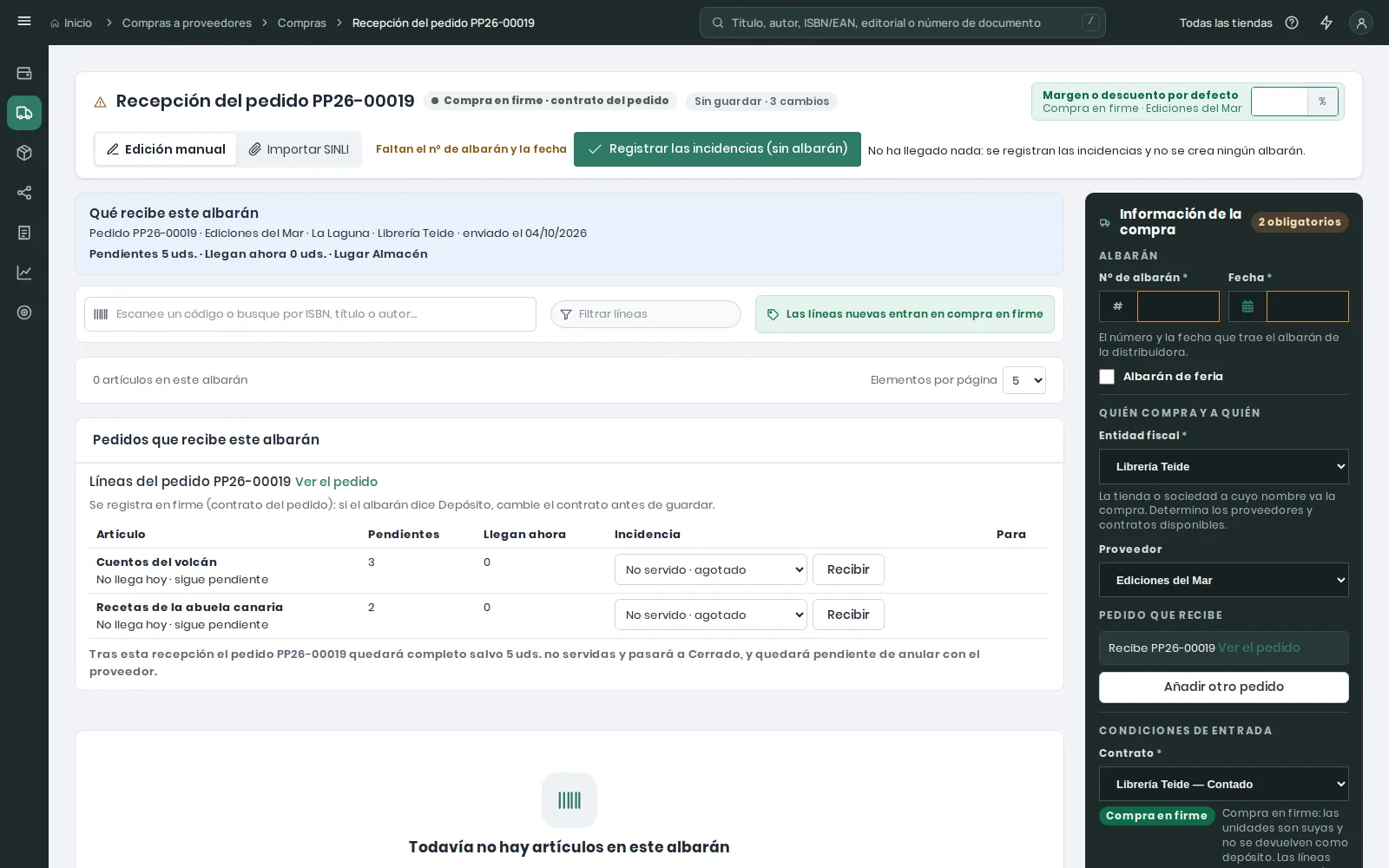
- La compra, ya rellena. Se abre el editor de compras con el proveedor del pedido, su contrato y las líneas que quedan pendientes, con sus unidades y precios. Encima, el panel Pedidos que recibe este albarán: cada pedido con sus líneas, lo pendiente, lo que llega ahora y la incidencia de cada una. Revisa lo que ha llegado: las unidades vienen del pedido.
- Firme o depósito. El panel dice cómo se registra: «Se registra en firme (contrato del pedido): si el albarán dice Depósito, cambie el contrato antes de guardar» (o al revés). El selector de contrato ofrece todos los contratos de ese proveedor en la empresa, y el Tipo de envío de un albarán SINLI elige el de depósito o el de firme. El tipo (firme o depósito) no se puede cambiar después de guardar: si el albarán en papel dice Depósito, cambia el contrato antes.
- Lo que no llegó. Pon a 0 la línea, o quítala: lee «No llega hoy · sigue pendiente» y queda pendiente en el pedido. Si el proveedor dice por qué no la sirve, elige la Incidencia: «No servido · agotado», «No servido · descatalogado», «Dañado», «Sustituido por otra edición» o «Exceso». Debajo de cada pedido se lee qué pasará al guardar: «Tras esta recepción el pedido … seguirá en Recibido parcial (quedan 2 uds.)», «… pasará a Recibido» o «… pasará a Cerrado».
- Guardar. Las unidades entran en el lugar elegido, quedan apartadas para los encargos que las esperaban y el pedido cambia de estado.
Un albarán SINLI. Importa el fichero en la compra abierta desde el pedido (ver Importar un albarán SINLI): sustituye lo que el pedido rellenó sin preguntar, y cada línea se casa con su pedido por el código de pedido que trae el albarán. Los precios son los del albarán. Un albarán de cargo al depósito («C») sigue sin importarse, también desde un pedido.
Quién recepciona. Recepcionar, importar un albarán en él y Vincular son de los empleados de la tienda que recibe el pedido y de los administradores. Un empleado de la otra tienda de la empresa ve el botón desactivado con «Lo recepciona <tienda> o un administrador», y sigue pudiendo cancelar líneas, reasignarlas, reclamar y reenviar.
Un paquete entregado en la otra tienda. Llévalo a la tienda del pedido, o pide a un administrador que lo recepcione en un lugar de esa tienda y lleva después el paquete allí. No hace falta Mover: lo que viaja es el paquete.
Un albarán ya registrado. Si la compra se guardó sin pasar por el pedido, en la ficha del pedido Vincular albarán existente lista los albaranes de ese proveedor sin vincular, primero los que coinciden con lo pendiente; Vincular cuenta sus unidades como recibidas. Si ninguno trae lo pendiente, el cuadro lo dice («Ningún albarán de Libros del Sur trae «Saga del océano»») y propone Mejor crear uno nuevo. Desvincular pregunta antes y dice lo que cambia: las unidades que vuelven a pendientes, el estado en que queda el pedido, los ejemplares apartados para un encargo que dejan de estarlo y dónde siguen las unidades del albarán, que no cambia; no se puede si alguna ya se entregó al cliente. Un albarán anterior a la fecha del pedido, o registrado en otra tienda, sale en gris con su motivo.
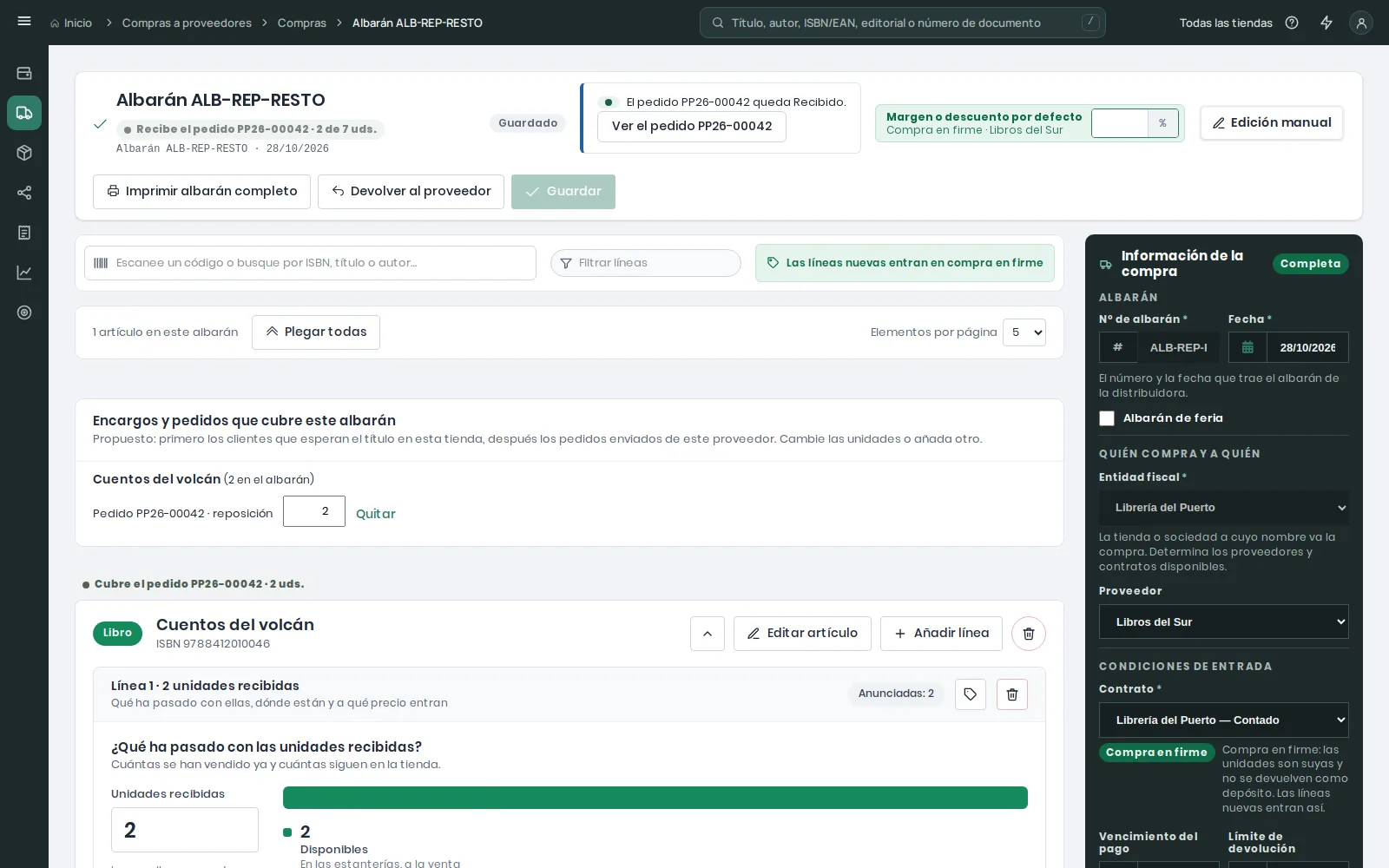
El histórico del pedido cuenta cada recepción: «Recepción · albarán … · 5 uds. en La Caleta», con quién la guardó y un enlace Ver albarán; «Recepción deshecha» cuando se desvincula o se bajan sus unidades; «Pedido completo por sus recepciones» cuando queda recibido o cerrado, y «Pedido reabierto» si después se deshace una recepción. En la tabla de Albaranes, el Origen dice cómo se hizo cada uno: «SINLI · fichero», «Recepción · empleado» o «Manual · empleado».
Si el pedido no consta como enviado (lo pediste por teléfono y no lo marcaste), Recepcionar lo marca antes como enviado con el diálogo de Marcar como enviado: propone el día de su impresión y, si no se imprimió, pregunta ¿Cuándo lo pidió? sin proponer ninguno; lo añadido o aumentado después de imprimir se puede pasar a un borrador nuevo. Con varios a la vez, en la lista, cada borrador impreso toma el día de su impresión; uno que no se imprimió, o que cambió desde su impresión, se recepciona desde su ficha.
Qué recibe un albarán
La recepción dice desde el principio qué recibe. En la cabecera, una etiqueta por cada encargo de cliente que espera esas unidades («Encargo EN26-… · nombre del cliente», que abre su seguimiento; el de otra tienda se nombra solo por su número) y la del contrato del pedido; el botón principal dice Guardar y actualizar el pedido. Debajo, la banda Qué recibe este albarán con el pedido, el proveedor, la tienda, el día en que se envió, lo pendiente y lo que llega ahora, y encima de las fichas la tabla del pedido: cada línea con Llegan ahora, que cambia las unidades de su ficha, y Para, que dice el encargo y el lugar donde se apartan. Las líneas que no son del pedido se listan en Otras líneas de este albarán, y un título que nadie espera cierra la tabla con «Fuera de pedido: … — entran sin vincular». Mientras se recalcula lo que pasará al guardar se lee «Calculando…», nunca la frase anterior. En la ficha, un lote que se abre al recibirlo dice «Se abrirá en: …» y una línea en cajas pregunta ¿Ha cambiado el envase?. La recepción solo ofrece los lugares de la tienda que recibe.
Pedido que recibe. En una compra nueva con contrato, el campo Pedido que recibe busca entre los pedidos enviados de ese proveedor (por su número o el de su encargo) y Recibir abre su recepción en el lugar elegido. En una recepción, Añadir otro pedido suma otro pedido del mismo proveedor y tienda al mismo albarán.
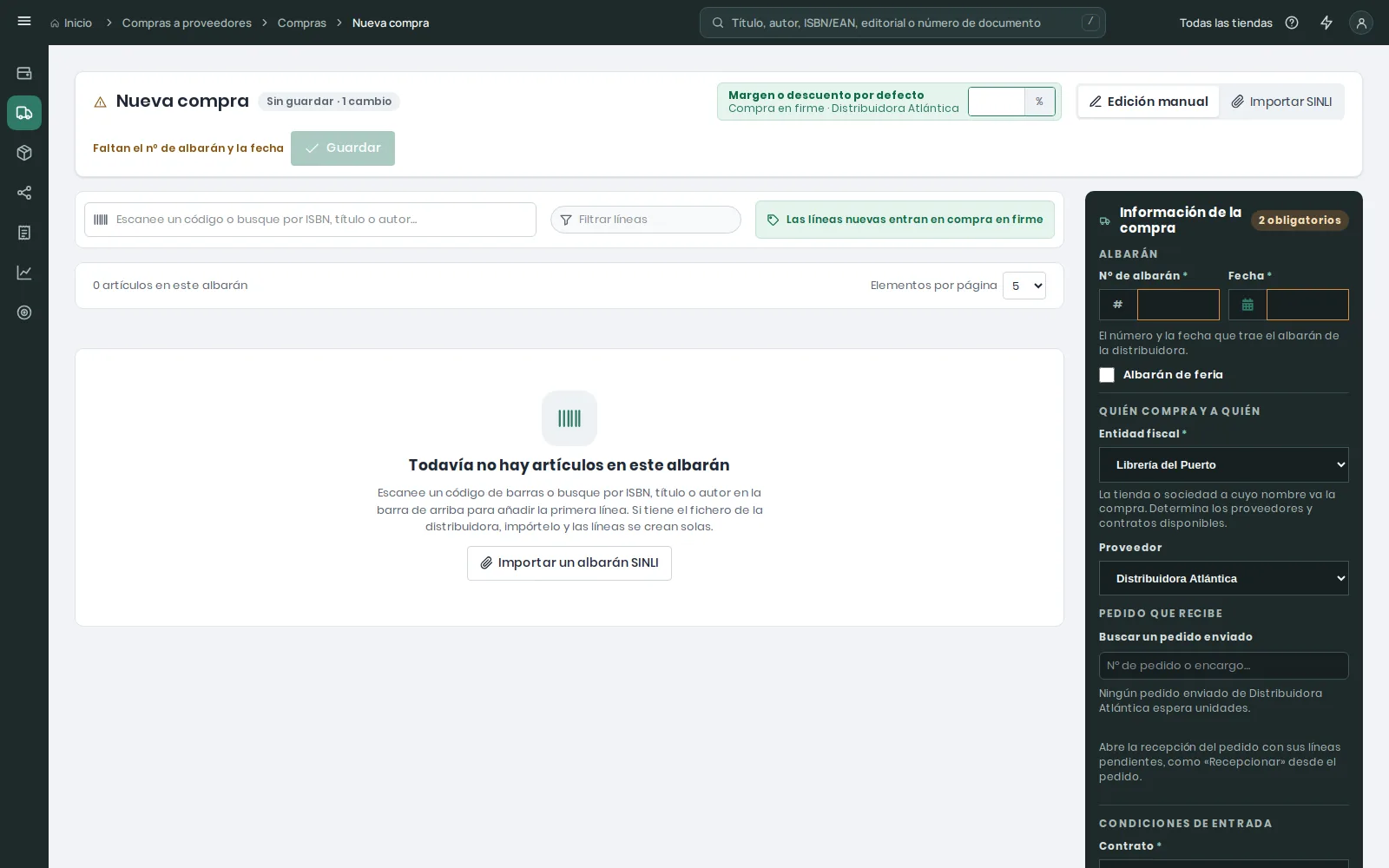
Al guardar, el editor dice lo que ha pasado: el estado en que queda cada pedido con Ver el pedido, el encargo que ya tiene todo en tienda con Avisar ahora a … (que abre el aviso en su seguimiento) y las unidades que entraron fuera de pedido; si el albarán tiene fecha anterior al envío de un pedido, lo dice para que revises la fecha (se guarda igual). El albarán guardado muestra en su cabecera los pedidos que recibe, la lista de albaranes tiene la columna Pedido y el seguimiento del encargo nombra el albarán.
No ha llegado nada. Si todas las líneas quedan a 0 y alguna lleva una incidencia («No servido · agotado», por ejemplo), el botón pasa a Registrar las incidencias (sin albarán): se anotan en el pedido sin crear ningún albarán.
Liquidar un albarán en firme. Un albarán cuyas líneas son todas en firme no devuelve nada al proveedor: el diálogo de Liquidar lo dice («Al liquidarlo se cierra y sus 3 uds. quedan registradas como liquidadas; ya no se podrá editar») y su botón es Liquidar y cerrar (ver Depósito y liquidación).
En la ficha del pedido, la tabla de albaranes dice cuántas unidades de cada uno son de ese pedido («· 2 uds. de este pedido»), y Recepcionar sobre un borrador titula el diálogo Marcar como enviado y recepcionar.